На странице «Центры затрат» вы управляете центрами затрат: подразделениями, видами деятельности или оборудованием, затраты которых учитываются отдельно. Центр затрат можно выбрать для работы, проекта, смены и строки графика работы, а затраты на работу можно разделять по центрам затрат в отчётах и в экспорте в бухгалтерию. Страницей пользуется администратор. Список, загрузка из файла, архивирование и «Массовое изменение параметров» описаны в общем виде на странице Настройки администратора.
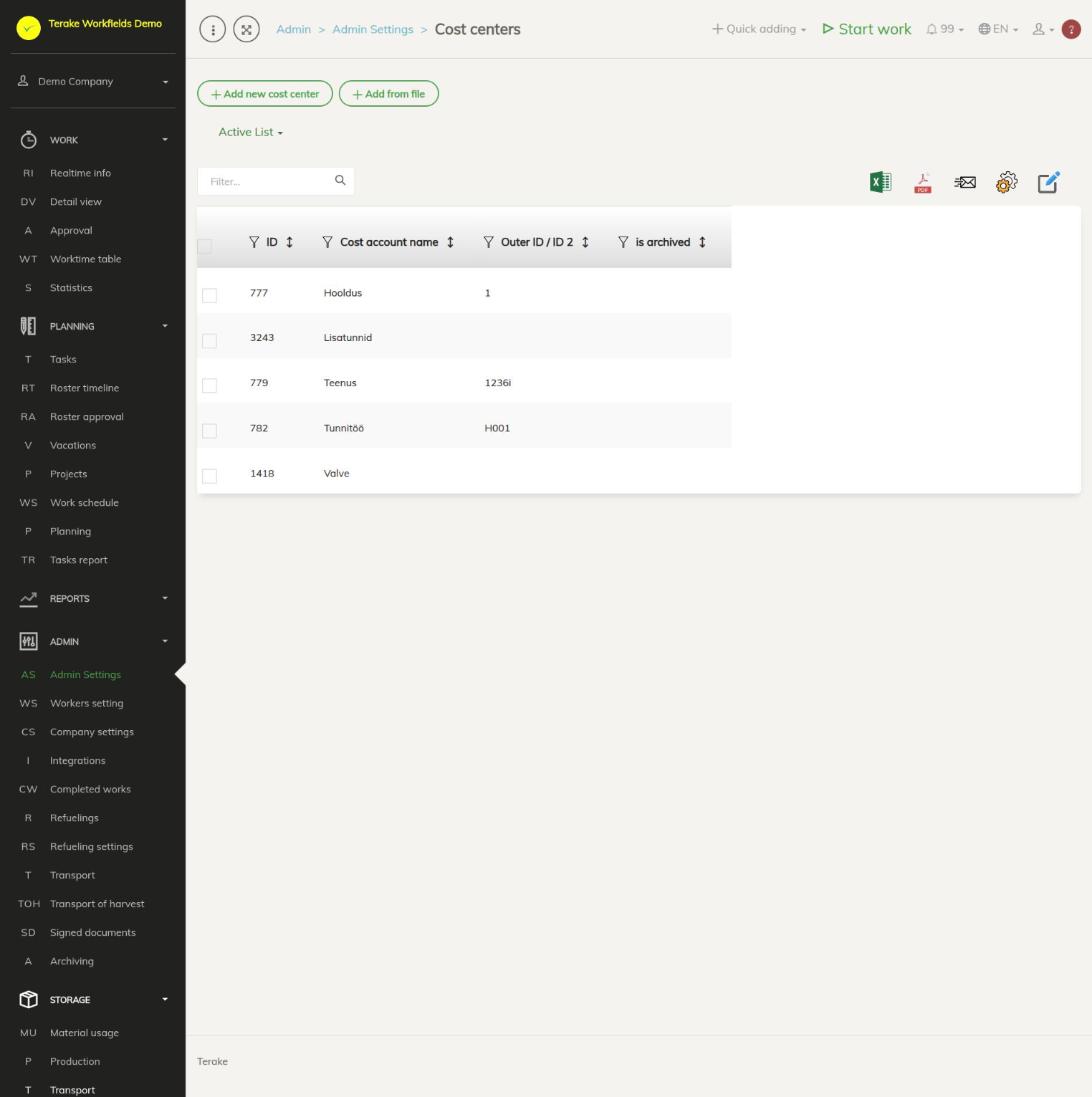
Структура страницы
- Кнопки «Добавить новый центр затрат» и «Добавить из файла» и раскрывающийся список «Активный список» / «Архивированный список». Активные центры затрат отображаются в вариантах выбора, архивированные – нет.
- Столбцы таблицы: «ID», «Название центра затрат», «Внешний ID / ID 2» и «Архивировано».
- С помощью «Массовое изменение параметров» можно сразу архивировать или удалить отмеченные центры затрат.
Как добавить или изменить центр затрат
- Нажмите «Добавить новый центр затрат» или нажмите на строку существующего центра затрат. Откроется окно «Добавить новый центр затрат» или «Изменить центр затрат».
- Введите «Название центра затрат» (обязательно). Это название пользователи видят в вариантах выбора для работ и планов.
- При необходимости введите «Внешний ID / ID 2»: код центра затрат в бухгалтерии или другой системе, используемый при экспорте данных.
- Когда центр затрат больше не используется, отметьте «Архивировано». Центр затрат исчезает из вариантов выбора, но остаётся у прежних работ и в отчётах.
- Нажмите «Сохранить» (окно остаётся открытым) или «Сохранить и закрыть».
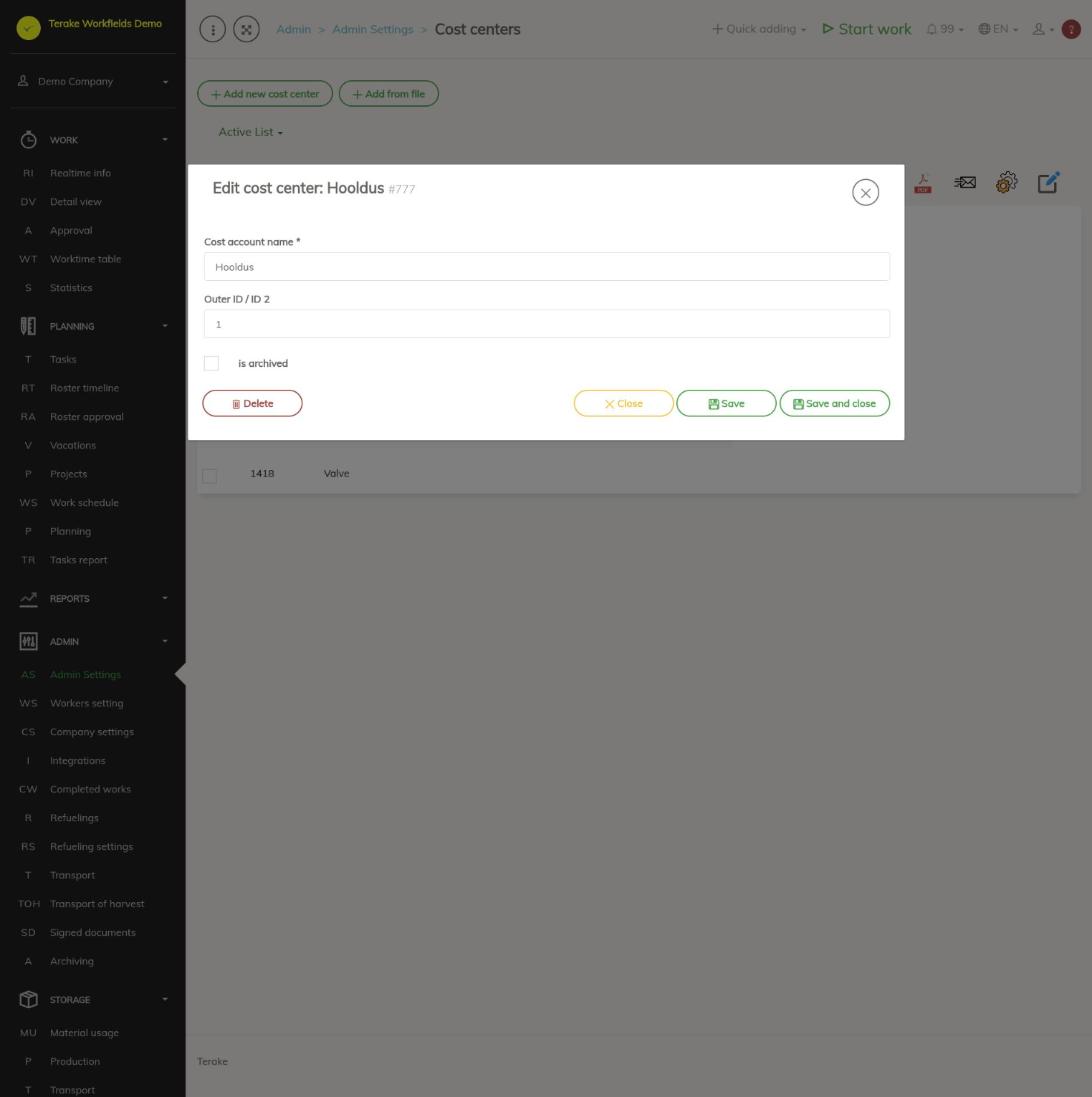
Чтобы удалить центр затрат, откройте его и нажмите «Удалить». Если центр затрат уже использован в работе, лучше архивировать его.
Как загрузить центры затрат из файла
- Нажмите «Добавить из файла» и выберите файл Excel.
- Сопоставьте столбцы с полями: «Название центра затрат» обязательно, также можно загрузить «Внешний ID / ID 2».
- Нажмите «Сохранить». Более подробное описание находится на странице Настройки администратора.
Как центр затрат попадает в работу
- Работник или руководитель выбирает центр затрат в поле «Центр затрат» на форме выполненной работы. Поле необязательное.
- В строке графика работы центр затрат берётся из выбранной смены, а если он там пуст – из выбранного проекта. Если рабочее время работника учитывается по графику, работа, связанная с графиком, получает центр затрат строки графика.
- Если у работы нет центра затрат, он задаётся правилами центров затрат при завершении работы и при ночной проверке, см. Правила центров затрат.
- Если для проекта выбран центр затрат, Terake автоматически создаёт для этого проекта правило центра затрат (название правила – название проекта). Когда центр затрат проекта меняется, меняется и правило; когда центр затрат удаляется, правило удаляется.
Кто может это видеть и изменять
Страница находится в меню «Администратор» и открывается только для роли «Администратор», которая может добавлять, изменять и удалять центры затрат компании. Роль «Бухгалтер» может добавлять и изменять центры затрат с помощью кнопок с карандашом и плюсом рядом с полем выбора «Центр затрат» на формах других страниц. Если в настройках компании отмечено «Пользователи по умолчанию имеют право создавать», другие пользователи, кроме «Наблюдатель» и «Сотрудник PRIA», также могут добавить новый центр затрат кнопкой с плюсом и изменить добавленный ими центр затрат в течение 48 часов после добавления.
Советы
- Центр затрат можно задать также для смены (Смены) и проекта (Проекты); тогда работнику не нужно выбирать его.
- Сводки по центрам затрат находятся в отчётах, где можно группировать или фильтровать по центру затрат.
API-запросы на этой странице
Для интеграций и ИИ-помощников: эта страница использует следующие запросы Terake API. Полное описание приведено в справочнике API.
При открытии страницы:
GET /api/costaccounts– CostAccount collection
Добавление, изменение и удаление (по описанию API):
DELETE /api/costaccounts/{id}– Delete CostAccount by ID or UUIDPOST /api/costaccounts– Create new CostAccountPUT /api/costaccounts/{id}– Modify CostAccount
Другие запросы из диалогов и действий этого экрана:
GET /api/costaccounts/{id}– CostAccount by ID or UUID