На странице «Ремонтные работы» находятся ремонты машин, оборудования и рабочих объектов: работы, которые возникают не из графика обслуживания, а из-за неисправности или дефекта, обнаруженного при обслуживании. Страницей пользуются ответственные за обслуживание и механики.
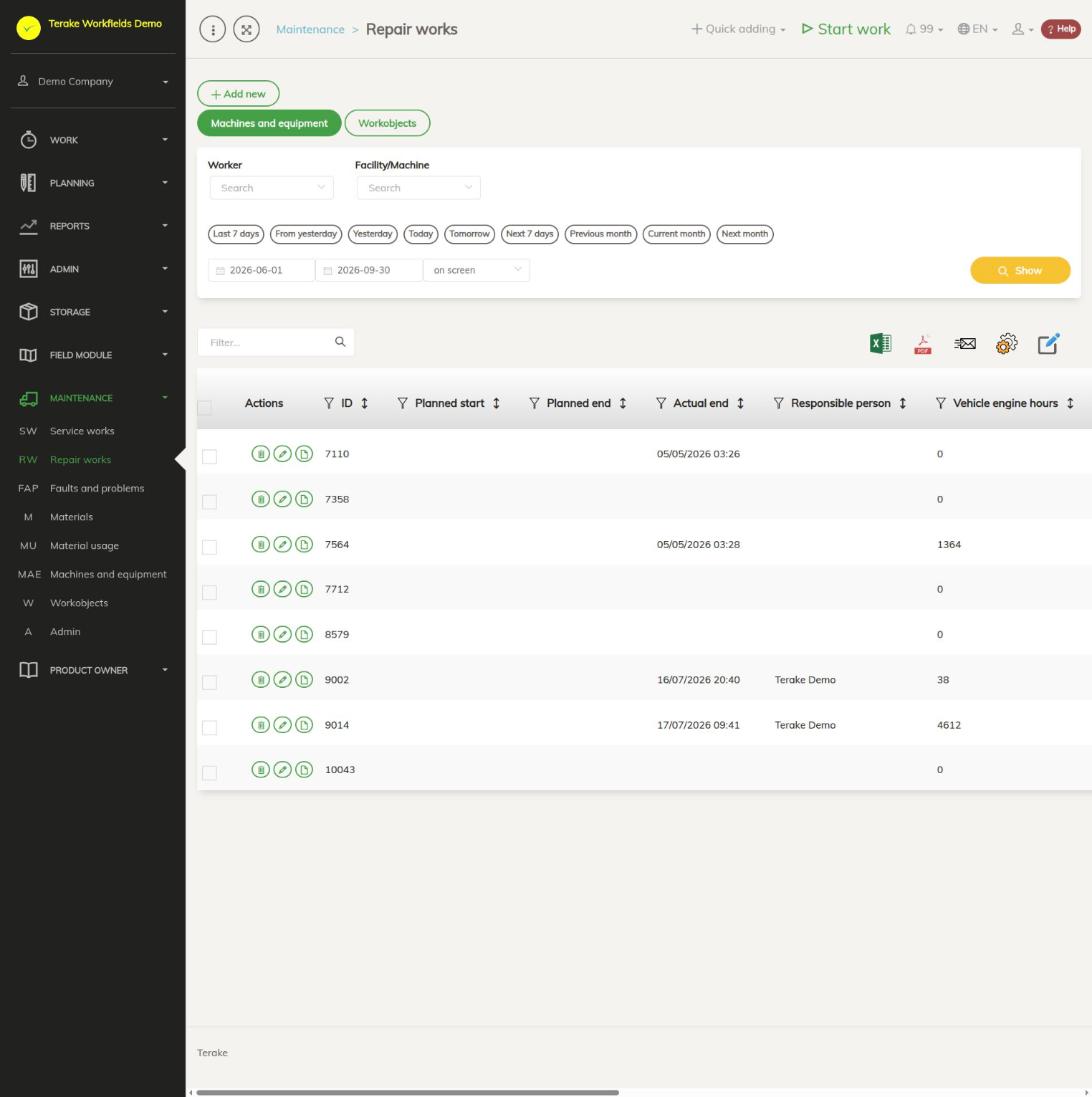
Структура страницы
- Кнопки «Машины и оборудование» и «Рабочие объекты» определяют, показывает ли список ремонты машин или рабочих объектов.
- Фильтры «Работник» и «Машина/оборудование» (для рабочих объектов — рабочий объект) и период по «Запланированное начало»; нажмите «Показать».
- В столбце «Действия» находятся корзина (удалить, только для роли «Администратор»), карандаш (изменить ремонт) и значок документа (просмотр задач ремонта).
- Другие столбцы: «ID», «Дополнительно», «Запланированное начало», «Запланированное окончание», «Фактический конец», «Ответственное лицо», «Неисправный предмет», «Моточасы машины», «Километры», количество задач («Всего пунктов», «В порядке», «Неправильно», «Не обработано») и «Статус ремонта».
«Статус ремонта» бывает одним из следующих:
- «Зарегистрировано»: у ремонта еще нет задач или заданий;
- «Запланировано»: у ремонта есть задачи, ни одна из которых еще не отмечена, или задание, созданное автоматически;
- «В работе»: часть задач отмечена или задание на ремонт запланировано для сотрудника;
- «Закрыто»: все задачи отмечены или задание ремонта выполнено.
Как создается ремонт
- В окне неисправности с помощью кнопки «Планирование ремонта» (см. Неисправности и проблемы). Ремонт связывается с неисправностью, описание и изображения неисправности копируются в него, а в окне ремонта показывается «Неисправность» с номером неисправности.
- При утверждении обслуживания с помощью кнопки «Запланировать ремонт неисправных позиций»: задачи обслуживания, отмеченные «Не в порядке», копируются в ремонт вместе с их материалами и файлами.
- На этой странице с помощью кнопки «Добавить новое».
Как добавить и изменить ремонт
- Нажмите «Добавить новое» или карандаш в строке.
- Выберите «Вид» («Машина/оборудование» или «Рабочий объект») и «Обслуживаемый объект». После сохранения их нельзя изменить.
- Для машины при необходимости введите «Моточасы машины» и «Километры».
- Выберите «Ответственное лицо», «Запланированное начало» и «Запланированное окончание» и опишите работу в поле «Дополнительно».
- Нажмите «Сохранить». После этого можно добавлять задания, задачи и файлы.
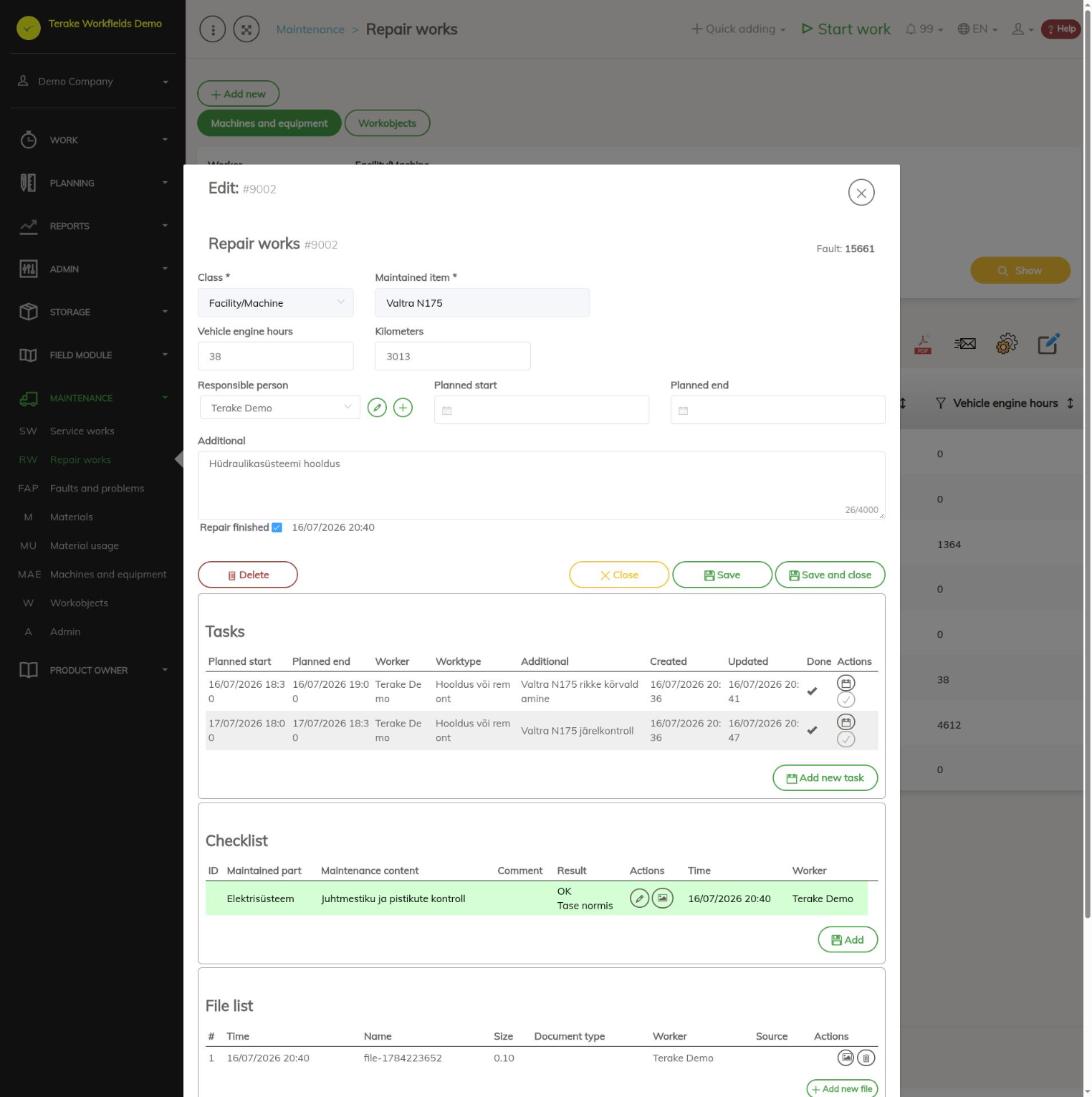
В окне ремонта есть следующие блоки:
- «Задачи»: рабочие задания, связанные с ремонтом. При сохранении создается задание для ответственного за обслуживание обслуживаемого объекта. Кнопка «Добавить новую задачу» открывает календарный вид Задачи; задание можно отметить выполненным кнопкой «Отметить как выполненное». Если в задаче выбран «Партнер», работу выполняет другая компания (см. ниже).
- «Контрольный список»: работы, выполненные во время ремонта. Добавьте новую задачу кнопкой «Добавить»; отметьте каждую задачу «В порядке» или «Не в порядке» и добавьте использованный материал кнопкой «Добавить материал».
- «Список файлов» и «Использование материалов»: добавленные файлы и материалы, добавленные к задачам, с количеством и ценой.
Передача ремонта партнеру
- Добавьте в ремонт задачу и выберите компанию, выполняющую ремонт, в поле «Партнер».
- Запланированное окончание — это срок ремонта. Если фактическое рабочее время работника партнера не должно браться из вашего запланированного времени, задайте «Запланированное начало» и «Запланированное окончание» одинаковыми.
- Партнер отмечает задачу выполненной в собственном отчете по задачам. После этого статус ремонта меняется, а «Фактическое время устранения» связанной неисправности устанавливается на момент, когда партнер отметил задачу выполненной.
Запись о работе создается в компании партнера для его работника, но рабочий объект остается вашим объектом. См. Задачи партнера.
Как завершить ремонт
Когда последняя задача ремонта отмечена, ремонт автоматически отмечается выполненным, а в списке показывается «Фактический конец». Если все задачи «В порядке», одновременно заполняется поле «Фактическое время устранения» связанной неисправности. Чтобы завершить ремонт без задач, отметьте «Ремонт закончен» в окне ремонта и сохраните. Неисправность всегда можно также закрыть в окне неисправности в блоке «Закрытие неисправности», заполнив «Фактическое время устранения» и «Примечания ремонтника».
Кто может видеть и изменять
- Меню «Обслуживание» показывается сотрудникам с ролью «Обслуживание машин».
- Удалить ремонт из списка может только роль «Администратор».
Советы
- Все неисправности одной машины находятся на вкладке «Неисправности и проблемы» окна машины (см. Машины и оборудование).
- Регулярное обслуживание находится на странице Работы по обслуживанию.
API-запросы на этой странице
Для интеграций и ИИ-помощников: эта страница использует следующие запросы Terake API. Полное описание приведено в справочнике API.
При открытии страницы:
PUT /api/appsettings/{key}– Saves one application setting by keyGET /api/repairs/facility– Repair case collection of facilities
Добавление, изменение и удаление (по описанию API):
DELETE /api/repairs/facility/{id}– Delete InspectionCase by ID or UUID
Другие запросы из диалогов и действий этого экрана:
DELETE /api/inspection-cases/{inspection_case_id}/item/{item_id}/material_usage/{material_usage_id}– Delete InspectionCase Item Material UsageDELETE /api/inspection_case_items/{inspection_case_item_id}– Deletes an unhandled InspectionCase itemDELETE /api/inspection-cases/facility/{id}– Delete InspectionCase by ID or UUIDDELETE /api/inspection-cases/workobject/{id}– Delete InspectionCase by ID or UUIDDELETE /api/repair-cases/{id}– Delete InspectionCase by ID or UUIDDELETE /api/repair-cases/facility/{id}– Delete InspectionCase by ID or UUIDDELETE /api/repairs/workobject/{id}– Delete InspectionCase by ID or UUIDGET /api/inspection-cases/{inspection_case_id}/item/{item_id}– Get InspectionCaseItemGET /api/inspection_case_items/{id}/files– List all files related with parent objectGET /api/inspection-cases/facility/{id}– InspectionCase by ID or UUIDGET /api/inspection-cases/workobject/{id}– InspectionCase by ID or UUIDGET /api/repair-cases/facility/{id}– InspectionCase by ID or UUIDGET /api/repair-cases/{id}– InspectionCase by ID or UUIDGET /api/repairs/facility/{consumer_id}– Repair case collection of one facilityGET /api/repairs– Repair case collectionGET /api/repairs/workobject/{consumer_id}– Repair case collection of one work objectGET /api/repairs/workobject– Repair case collectionPOST /api/repair-cases/facility– Create new InspectionCasePOST /api/repair-cases– Create new InspectionCasePUT /api/inspection-cases/{inspection_case_id}/item/{item_id}/material_usage/{material_usage_id}– Creates or modifies the material usage of an InspectionCase itemPUT /api/inspection-cases/{inspection_case_id}/item/{item_id}– Modifies an InspectionCase itemPUT /api/inspection-cases/facility/{id}– Modifies InspectionCasePUT /api/inspection-cases/workobject/{id}– Modifies InspectionCasePUT /api/repair-cases/facility/{id}– Modifies InspectionCasePUT /api/repair-cases/{id}– Modifies InspectionCase