В этом виде обслуживание или ремонт выполняется по контрольному списку: каждая задача отмечается как «в порядке» или неисправная, добавляются использованные материалы и файлы, а в конце обслуживание завершается и утверждается. Вид открывается со страницы Работы по обслуживанию или Ремонтные работы кнопкой «Выполнить обслуживание» или значком документа в строке. Видом пользуются механики и ответственные за обслуживание.
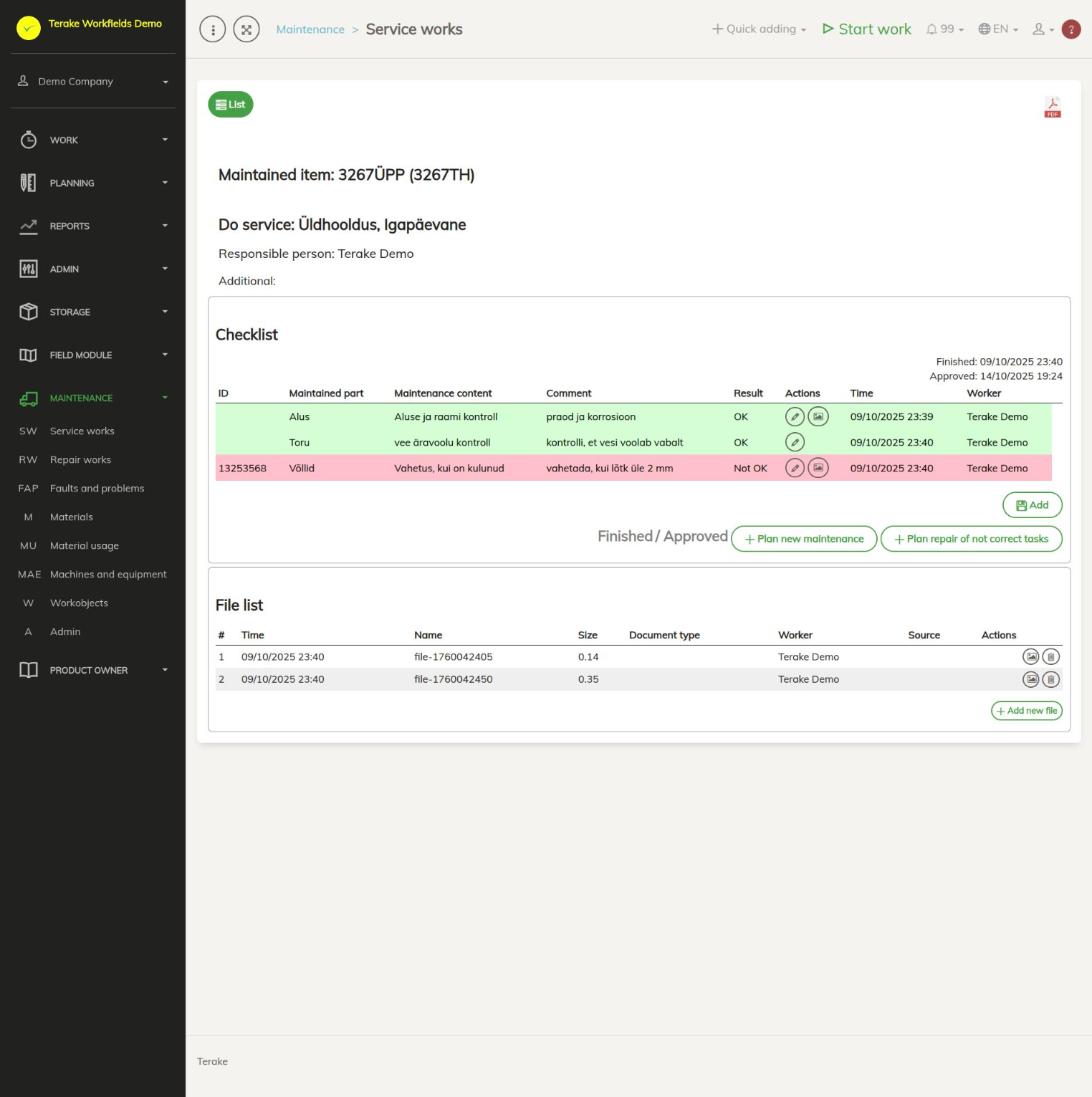
Структура страницы
- Вверху: кнопка «Список» возвращает к списку работ по обслуживанию или ремонту, значок PDF формирует отчет об обслуживании в виде файла PDF.
- Заголовок: «Обслуживаемый объект», для обслуживания — «Выполнить обслуживание» с графиком обслуживания и интервалом обслуживания, «Моточасы машины» и «Километры» (если запланированы), «Ответственное лицо» и «Дополнительно». Если обслуживание связано с выполненной работой, справа находится «ID рабочей записи».
- «Контрольный список»: таблица со столбцами «ID», «Обслуживаемая часть», «Содержание обслуживания», «Комментарий», «Результат», «Действия», «Время» и «Работник». Строка задачи, которая в порядке, зеленая, неисправной — красная, неотмеченной — без цвета. Над таблицей находятся время завершения («Завершено») и утверждения («Утверждено»).
- Под задачами: кнопка «Добавить» (новая задача) и, в зависимости от состояния обслуживания, кнопки «Отметить обслуживание завершенным», «Утвердить обслуживание», «Утвердить и спланировать дальше», «Запланировать новое обслуживание» и «Запланировать ремонт неисправных позиций».
- «Список файлов»: файлы и изображения, добавленные к обслуживанию; кнопка «Добавить новый файл» добавляет новый.
Как отметить задачу
- Под неотмеченной задачей находится поле «Дополнительно». При необходимости напишите там примечание, например измеренный износ или обнаруженную неисправность.
- Если задача проверяет часть машины, введите у части «Текущая стоимость» (например, толщину тормозного диска).
- Если задача заменяет часть машины, материал и количество части, а также блок «Показатели срока службы» находятся под задачей. Проверьте «Начальное значение», «Значение предупреждения» и «Конец срока службы» новой части.
- Нажмите «В порядке» или «Не в порядке». За задачей сохраняются время отметки и ваше имя.
Результат отмеченной задачи можно изменить карандашом в столбце «Действия». Значок картинки показывает файлы и изображения, добавленные к задаче. Значок корзины у неотмеченной задачи удаляет задачу из этого обслуживания.
Как добавить материал
- Нажмите «Добавить материал» под задачей.
- Выберите «Запчасть» и введите «Количество» (оба обязательны).
- Нажмите «Сохранить и закрыть».
Добавленный материал можно изменить или удалить карандашом в его строке. Использование материалов всего обслуживания находится в отчете Использование материалов.
Как добавить задачу
- Нажмите «Добавить» под таблицей задач.
- Введите «Обслуживаемая часть» и «Содержание обслуживания» (обязательно) и, при необходимости, «Комментарий» или выберите задачу из задач графика обслуживания обслуживаемого объекта.
- Нажмите «Сохранить и закрыть». Новая задача добавляется в конец таблицы, и вы можете отметить ее так же, как остальные.
Как завершить и утвердить обслуживание
- Когда последняя задача отмечена, обслуживание автоматически отмечается выполненным. Кнопкой «Отметить обслуживание завершенным» вы завершаете обслуживание, даже если какая-то задача осталась неотмеченной.
- Нажмите «Утвердить обслуживание» или «Утвердить и спланировать дальше». Последняя сразу открывает новое обслуживание для того же объекта с заполненными обслуживаемым объектом, графиком и ответственным лицом. Для утвержденного обслуживания кнопка «Запланировать новое обслуживание» открывает ту же форму.
- Если какая-то задача осталась «Не в порядке», нажмите «Запланировать ремонт неисправных позиций», выберите «Запланированное начало» (обязательно) и, при необходимости, «Запланированное окончание» и нажмите «Сохранить и закрыть». Создается ремонтная работа с неисправными задачами вместе с их материалами и файлами.
Если обслуживание выполнялось для устранения неисправности, при завершении обслуживания неисправность отмечается устраненной.
Кто может видеть и изменять
- Вид открывается со страниц работ по обслуживанию и ремонту, которые находятся в меню «Обслуживание» для роли «Обслуживание машин».
- Роли «Администратор», «Диспетчер» и «Обслуживание машин» могут добавлять и изменять обслуживание, как и ответственное лицо и утверждающий обслуживания.
- Кнопки «Утвердить обслуживание» и «Утвердить и спланировать дальше» доступны ролям «Администратор» и «Бригадир».
Советы
- Отмечайте задачи по мере выполнения работы: тогда у каждой задачи будут правильные время и исполнитель.
- После выполнения обслуживания замените запланированные моточасы и километры фактическими показаниями в окне изменения обслуживания на странице Работы по обслуживанию.
- Графики обслуживания и задачи описаны на странице Администрирование обслуживания.
API-запросы на этой странице
Для интеграций и ИИ-помощников: эта страница использует следующие запросы Terake API. Полное описание приведено в справочнике API.
При открытии страницы:
GET /api/inspection-cases/{id}– InspectionCase by ID or UUIDGET /api/inspection_case/{id}/files– List all files related with parent object
Добавление, изменение и удаление (по описанию API):
DELETE /api/inspection_case/{id}/files/{uuid}– Delete fileDELETE /api/inspection-cases/{id}– Delete InspectionCase by ID or UUIDPOST /api/inspection_case/{id}/files– Add new file to parent objectPOST /api/inspection-cases– Create new InspectionCasePOST /api/inspection-cases/{inspection_case_id}/inspection-task– Adds a task to an InspectionCase (without InspectionTemplate)PUT /api/inspection-cases/{id}/plan-follow-up– Plan follow-up Repair case for not done tasks in InspectionCasePUT /api/inspection-cases/{id}– Modifies InspectionCasePUT /api/inspection-cases/{id}/set-approved– Set InspectionCase approvedPUT /api/inspection-cases/{id}/set-input-finished– Marks the inspection case input as finished
Другие запросы из диалогов и действий этого экрана:
DELETE /api/inspection-cases/{inspection_case_id}/item/{item_id}/material_usage/{material_usage_id}– Delete InspectionCase Item Material UsageDELETE /api/inspection_case_items/{inspection_case_item_id}– Deletes an unhandled InspectionCase itemDELETE /api/inspection-cases/facility/{id}– Delete InspectionCase by ID or UUIDDELETE /api/inspection-cases/workobject/{id}– Delete InspectionCase by ID or UUIDGET /api/inspection-cases/{inspection_case_id}/item/{item_id}– Get InspectionCaseItemGET /api/inspection_case_items/{id}/files– List all files related with parent objectGET /api/inspection-cases/facility/{id}– InspectionCase by ID or UUIDGET /api/inspection-cases/workobject/{id}– InspectionCase by ID or UUIDGET /api/inspection_task/{id}– Returns one InspectionTask by id or uuidPOST /api/generate_inspection_pdf– Renders an inspection case as a PDFPOST /api/inspection-cases/facility– Create new InspectionCasePOST /api/inspection-cases/workobject– Create new InspectionCasePUT /api/inspection-cases/{inspection_case_id}/item/{item_id}/material_usage/{material_usage_id}– Creates or modifies the material usage of an InspectionCase itemPUT /api/inspection-cases/{inspection_case_id}/item/{item_id}– Modifies an InspectionCase itemPUT /api/inspection-cases/facility/{id}– Modifies InspectionCasePUT /api/inspection-cases/workobject/{id}– Modifies InspectionCase