На странице «Путевые листы» хранятся путевые листы транспортных средств: какой водитель на каком транспортном средстве и когда ездил и что было сделано во время поездки (работа, рейсовая или заказная перевозка). Это главная страница транспортного модуля. Водитель видит свои путевые листы в мобильном приложении и вводит там показания одометра.
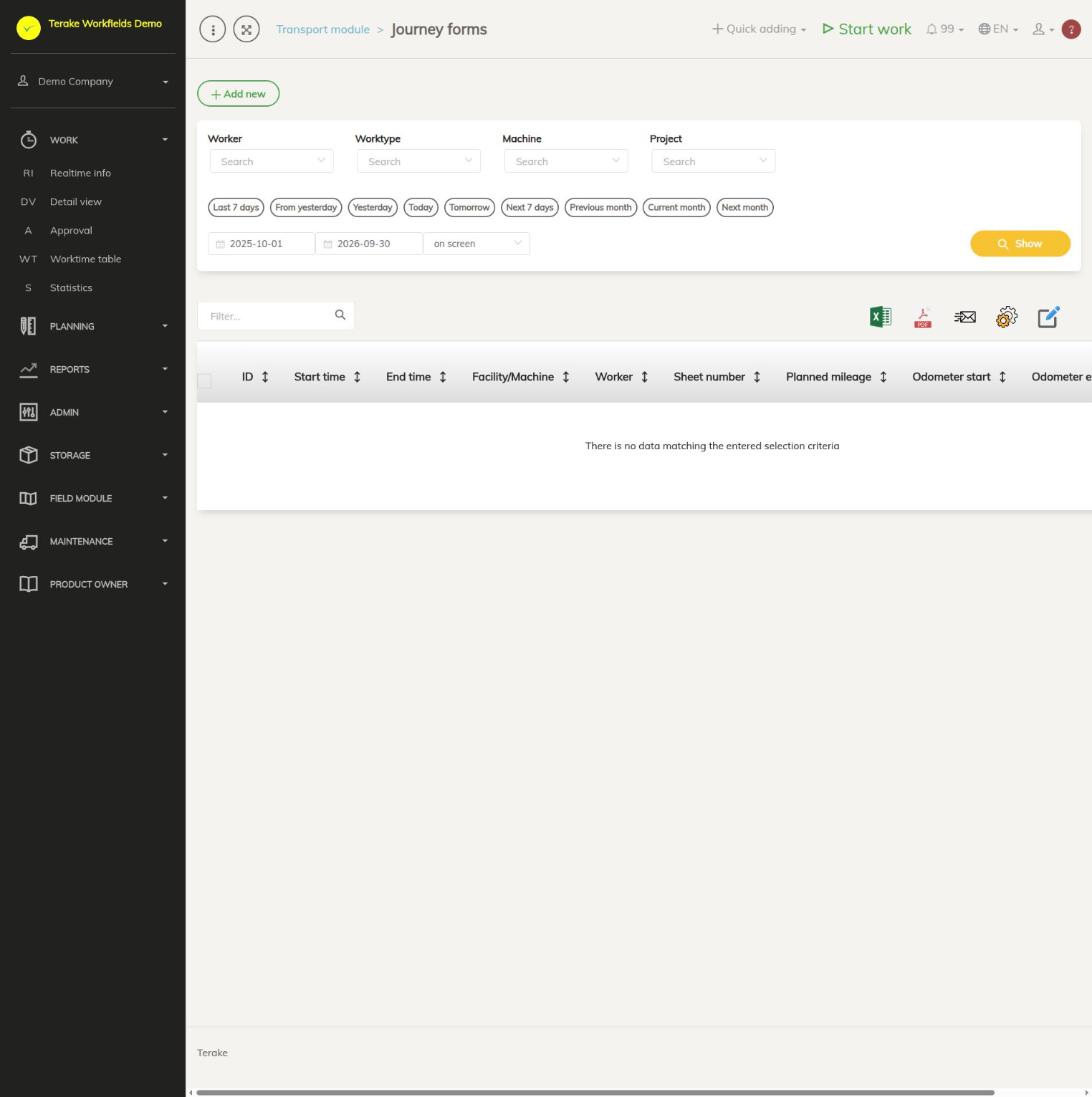
Структура страницы
- Кнопка «Добавить новое» и выбор периода (быстрый выбор или дата начала и дата окончания), затем «Показать». В списке отображаются путевые листы, которые начинаются и заканчиваются в выбранном периоде.
- Столбцы таблицы: «ID», «Время начала», «Время окончания», «Машина/оборудование», «Работник», «Номер листа», «Планируемый пробег», «Одометр (начало)», «Одометр (конец)» и «Действия».
- «Время начала» и «Время окончания» рассчитываются по строкам путевого листа (начало самой ранней строки и окончание самой поздней строки), «Планируемый пробег» – сумма пробега строк. Показания одометра поступают из мобильного приложения водителя.
- В столбце «Действия» есть кнопка с карандашом (открыть и изменить) и кнопка с корзиной (удалить).
Как создать путевой лист
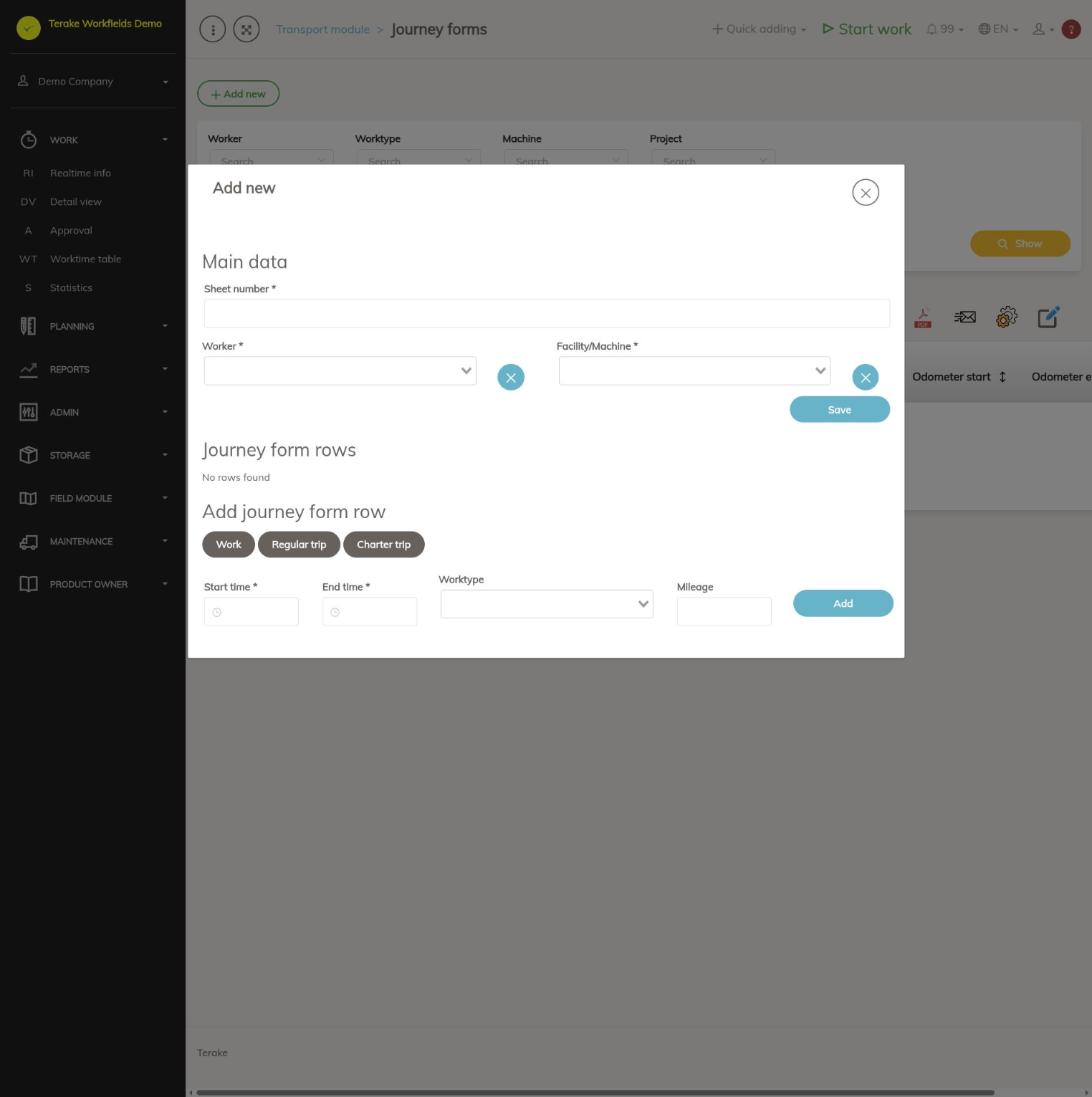
- Нажмите «Добавить новое».
- В разделе «Основные данные» введите «Номер листа» и выберите «Работник» (водитель) и «Машина/оборудование» (транспортное средство). Все три поля обязательны.
- Нажмите «Сохранить».
Начало и окончание нового путевого листа сначала устанавливаются на сегодня с 8.00 до 17.00. Они меняются, когда вы добавляете строки.
Как добавить строки в путевой лист
Строки можно добавлять только в сохранённый путевой лист. Откройте путевой лист из списка кнопкой с карандашом.
- В разделе «Добавить строку путевого листа» выберите тип строки: «Работа», «Рейсовая перевозка» или «Заказная перевозка».
- Введите «Время начала» и «Время окончания» (обязательно; окончание не может быть раньше начала).
- При необходимости выберите «Тип работы».
- Заполните поле, зависящее от типа:
- Работа: введите «Пробег» в километрах.
- Рейсовая перевозка: выберите «Маршрут». Длина маршрута принимается за пробег строки.
- Заказная перевозка: выберите «Заказная перевозка». Предлагаются только заказные перевозки, которых ещё нет ни в одной строке путевого листа.
- Нажмите «Добавить».
Добавленные строки находятся в разделе «Строки путевого листа» со столбцами «Время», «Пробег», «Тип работы», «Маршрут» и «Заказная перевозка»; у заказной перевозки также отображаются пункт отправления, пункт назначения, маршрут и дополнительная информация. Неверную строку удалите кнопкой «Удалить». После каждого добавления и удаления начало, окончание и планируемый пробег путевого листа рассчитываются заново.
Как изменить или удалить путевой лист
- Откройте путевой лист кнопкой с карандашом.
- Измените «Номер листа», «Работник» или «Машина/оборудование» и нажмите «Сохранить». Чтобы изменить строку, удалите неверную строку и добавьте новую.
- Чтобы удалить путевой лист, нажмите кнопку с корзиной в строке списка.
Кто может это видеть и изменять
Транспортный модуль отображается у компании по перевозке пассажиров, и в ней только для роли «Администратор», которая может создавать, изменять и удалять путевые листы. В мобильном приложении водитель видит свои путевые листы и неисправности транспортных средств в них.
Советы
- Сначала добавьте маршруты и заказные перевозки на страницах Маршруты и Заказные перевозки.
- Если вы не видите путевой лист в списке, проверьте период: путевой лист должен и начинаться, и заканчиваться в выбранном периоде.
- Если при добавлении строки нет маршрутов или заказных перевозок для выбора, нажмите кнопку этого типа ещё раз; варианты загружаются при нажатии кнопки.
- Неисправности транспортных средств находятся на странице Неисправности и проблемы.
API-запросы на этой странице
Для интеграций и ИИ-помощников: эта страница использует следующие запросы Terake API. Полное описание приведено в справочнике API.
При открытии страницы:
GET /api/journey_forms– JourneyForm collection
Добавление, изменение и удаление (по описанию API):
DELETE /api/journey_forms/{id}– Delete JourneyFormDELETE /api/journey_forms/{id}/deleteitem– Delete JourneyForm itemPOST /api/journey_forms– Create JourneyFormPOST /api/journey_forms/{id}/additem– Add JourneyForm itemPUT /api/journey_forms/{id}– Modify JourneyForm
Другие запросы из диалогов и действий этого экрана:
GET /api/journey_forms/{id}– Get JourneyFormGET /api/journey_forms/{id}/classificator/charter_jobs– Charter jobs for a JourneyFormGET /api/journey_forms/{id}/items– JourneyForm items