Страница «Неисправности и проблемы» — это место, где регистрируются и отслеживаются неисправности транспортных средств и других машин, а также рабочих объектов. В транспортном модуле здесь вы видите неисправности транспортных средств, о которых сообщили водители, отмечаете их серьёзность и фиксируете, когда неисправность была устранена. Водители могут сообщать о неисправностях в мобильном приложении; они поступают в тот же список.
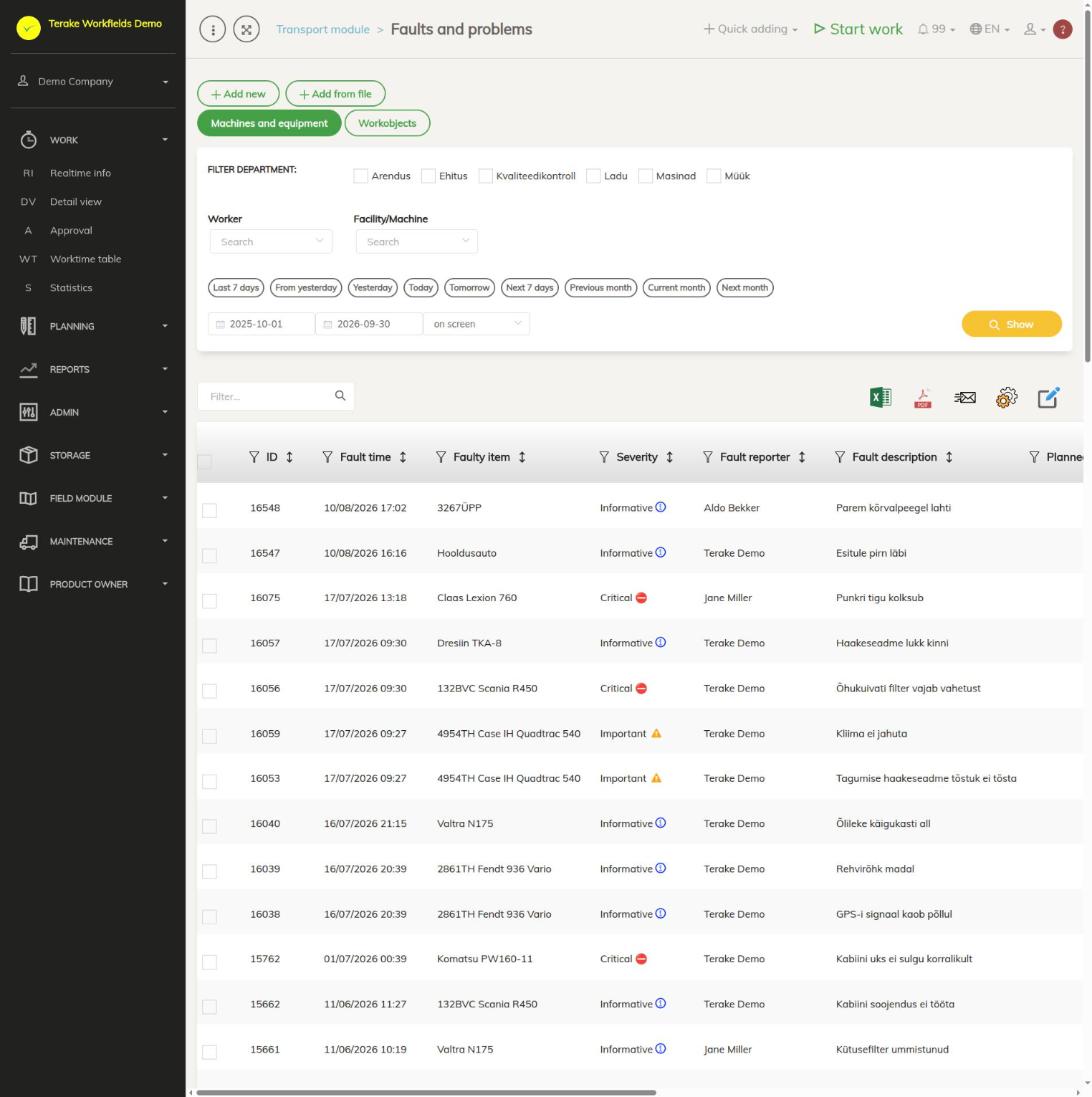
Структура страницы
- Кнопки «Машины и оборудование» и «Рабочие объекты» определяют, показывает ли список неисправности транспортных средств и машин или рабочих объектов.
- Фильтры: «Фильтр подразделений / отделов», «Работник» (сообщивший о неисправности или лицо, ответственное за обслуживание), «Машина/оборудование» и период. В списке показаны неисправности, начавшиеся в течение периода, и более ранние неисправности, которые ещё не устранены. Нажмите «Показать».
- Столбцы: «ID», «Время неисправности», «Неисправный предмет», «Важность», «Сообщивший о неисправности», «Описание неисправности», «Запланированное начало», «Запланированное окончание», «Фактическое время устранения», «Примечания ремонтника» и «Статус неисправности».
- Щёлкните строку, чтобы открыть неисправность.
«Важность» — «Информационный», «Важный» или «Критический». «Статус неисправности» — «Зарегистрировано» (ремонт не запланирован), «Запланировано» (для неисправности есть ремонтная работа), «В работе» (для ремонта есть задача) или «Закрыто» («Фактическое время устранения» заполнено).
Как зарегистрировать неисправность транспортного средства
- Нажмите «Добавить новое».
- Заполните «Время неисправности» и выберите «Машина/оборудование» в качестве «Вид».
- В поле «Машина/оборудование» выберите неисправное транспортное средство, в «Сообщивший о неисправности» — водителя или другого сообщившего, а также «Важность».
- Опишите неисправность в «Описание неисправности». При необходимости выберите «Тип работы».
- Нажмите «Сохранить». После этого в разделе «Список файлов» можно добавить файлы, например фотографии.
Уведомление о новой неисправности по электронной почте отправляется сообщившему о неисправности, лицу, ответственному за обслуживание транспортного средства, и ответственному лицу, тем, у кого в ближайшие 24 часа запланированы работы с этим транспортным средством, и сотрудникам с ролью «Диспетчер». Для лица, ответственного за обслуживание, создаётся задача по неисправности.
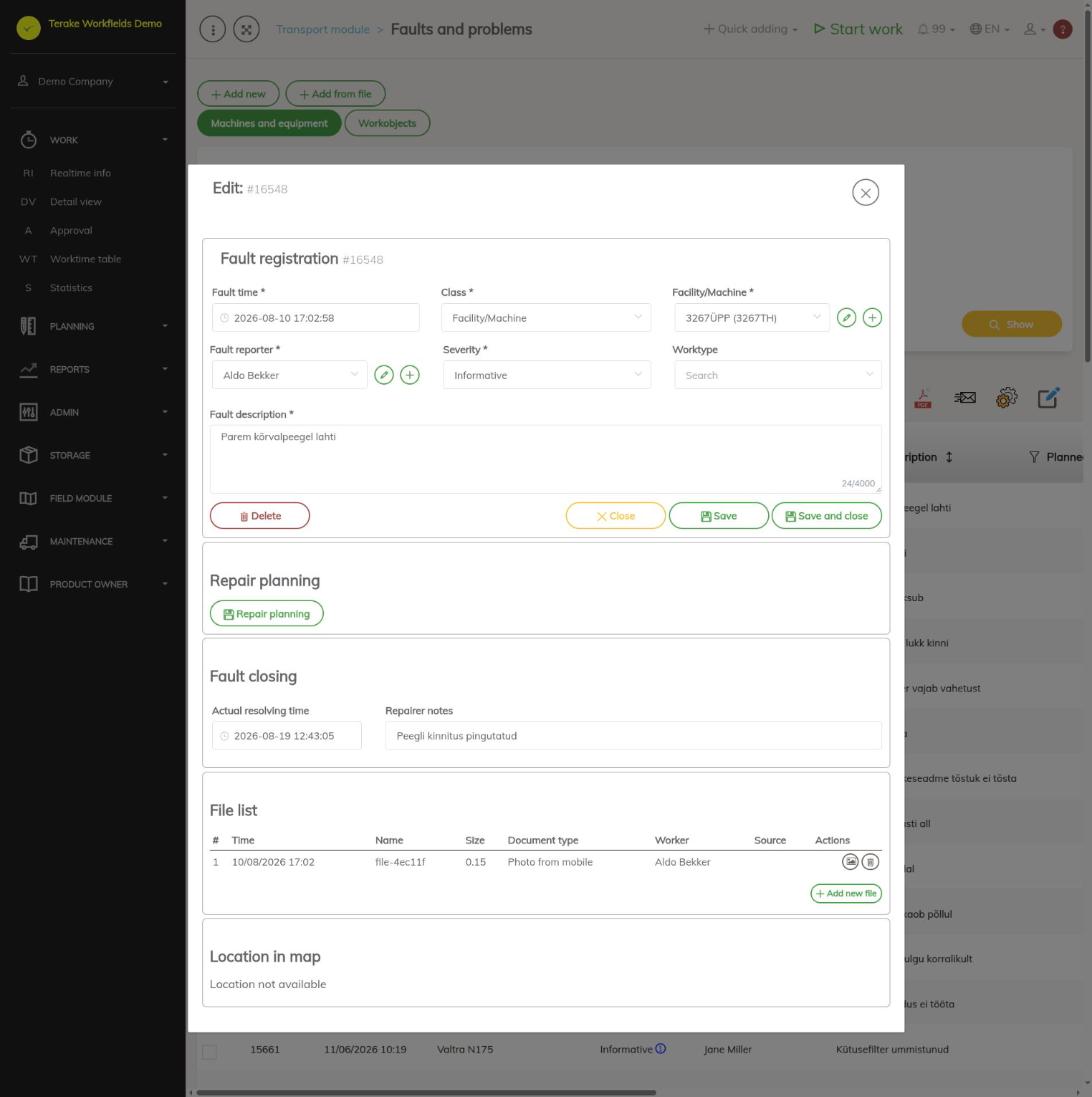
Как закрыть неисправность
- Откройте неисправность из списка.
- В блоке «Закрытие неисправности» заполните «Фактическое время устранения» и при необходимости «Примечания ремонтника».
- Нажмите «Сохранить и закрыть». Статус неисправности становится «Закрыто».
Планирование ремонта
В блоке «Планирование ремонта» кнопка «Планирование ремонта» создаёт ремонтную работу для устранения неисправности: выберите «Ответственное лицо», «Запланированное начало» и «Запланированное окончание» и сохраните. Дальше ремонтные работы ведутся в модуле обслуживания, см. Неисправности и проблемы (обслуживание) и Ремонтные работы.
Кто может видеть и изменять
Транспортный модуль отображается компании по перевозке пассажиров, и в ней только роли «Администратор». «Администратор», «Диспетчер» и «Обслуживание машин» могут добавлять и изменять неисправности; последние две делают это на той же странице модуля обслуживания. В мобильном приложении водитель видит неисправности транспортных средств в своих путевых листах.
Советы
- Если о неисправности сообщили в мобильном приложении и местоположение было известно, окно неисправности показывает в блоке «Расположение на карте», где о неисправности было сообщено.
- Когда вы удаляете неисправность, Terake до подтверждения показывает, что произойдёт с задачами и ремонтом неисправности.
- Путевые листы транспортных средств находятся на странице Путевые листы.
API-запросы на этой странице
Для интеграций и ИИ-помощников: эта страница использует следующие запросы Terake API. Полное описание приведено в справочнике API.
При открытии страницы:
PUT /api/appsettings/{key}– Saves one application setting by keyGET /api/faults/facility– Faultitem collection of facilities
Другие запросы из диалогов и действий этого экрана:
DELETE /api/faultitems/{id}– Delete Faultitem by IDDELETE /api/repair-cases/{id}– Delete InspectionCase by ID or UUIDGET /api/faultitems/{id}/delete-preview– What deleting a Faultitem takes with itGET /api/faultitems/{id}– Faultitem by IDGET /api/faultitems– Faultitem collectionGET /api/faults/facility/{faultitem_consumer_id}– Faultitem collection of one facilityGET /api/faults/workobject/{faultitem_consumer_id}– Faultitem collection of one work objectGET /api/faults/workobject– Faultitem collection of work objectsGET /api/repair-cases/{id}– InspectionCase by ID or UUIDGET /api/integration-faults– Gobus fault messagesPOST /api/faultitems– Create new FaultitemPOST /api/repair-cases– Create new InspectionCasePUT /api/repair-cases/{id}– Modifies InspectionCase