Подробный вид — это список завершённых работ. Здесь руководитель, утверждающий или руководитель проекта просматривает работы за выбранный период, исправляет их и утверждает. В списке есть как утверждённые, так и неутверждённые работы. Выполняющиеся работы можно увидеть на странице Информация в реальном времени.
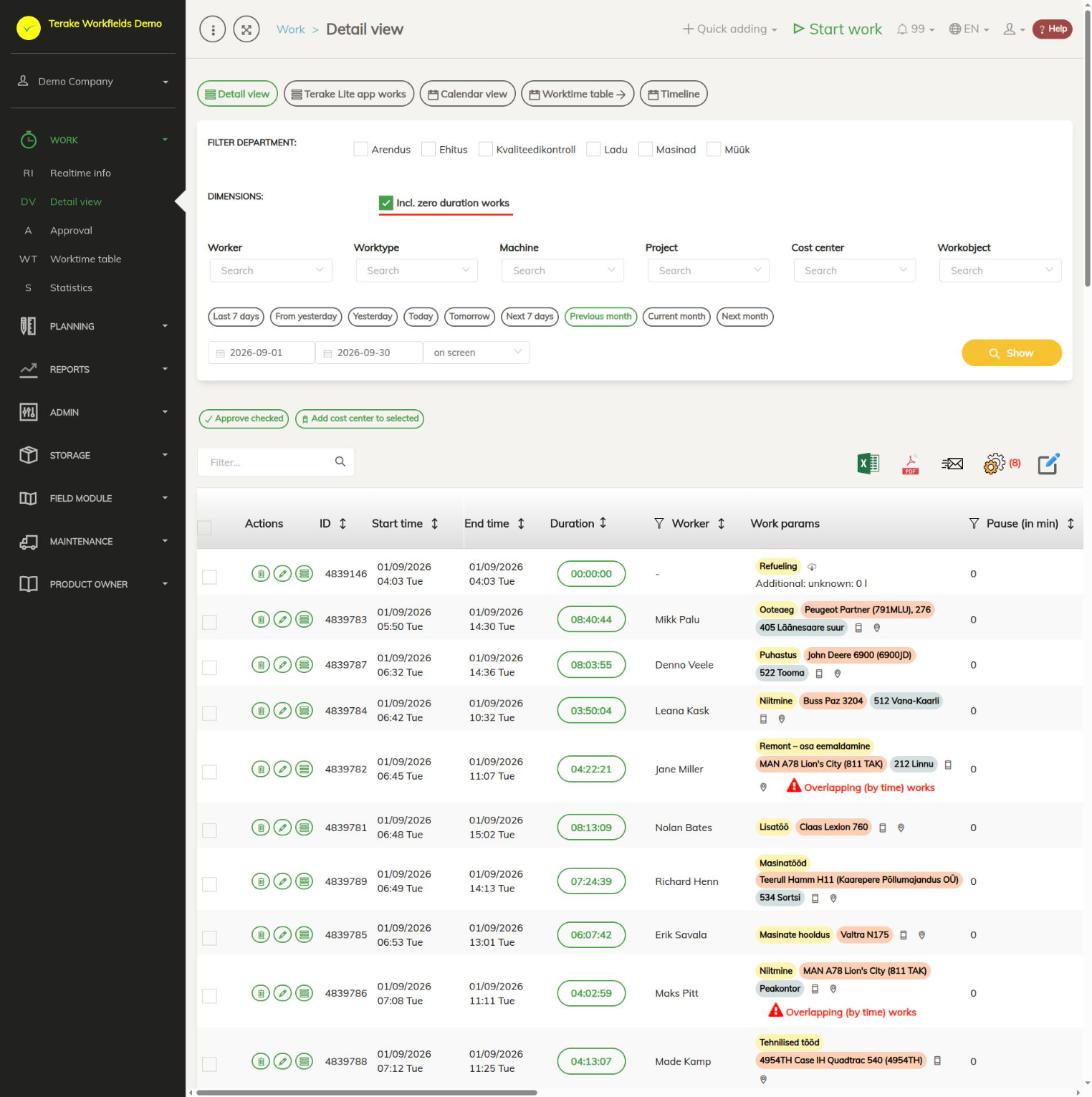
Структура страницы
Вверху страницы находятся кнопки видов:
- «Подробный вид» – список завершённых работ. Этот вид открыт по умолчанию.
- «Работы из приложения Terake Lite» – работы, зарегистрированные в приложении Terake Lite. Кнопка видна только в том случае, если компания использует это приложение. Эти работы можно только просматривать.
- «Просмотр календаря» – часы каждого работника по дням. Неутверждённое рабочее время отображается красным, утверждённое – зелёным. Если у работника в этот день не было работы, но он отсутствовал, в ячейке отображается «Болен», «Отп.» или «Недоступно». Справа находятся столбцы «Всего», «Рабочих дней», «Нормодней» и «Нормочасов». Щелчок по часам открывает список работ за этот день.
- «Таблица рабочего времени» – открывает страницу Таблица рабочего времени.
- «Временная шкала» – работы одного дня или предыдущих 7 дней на временной оси. Вверху можно выбрать, как делятся строки, например по «Работник», «Тип работы», «Машина», «Место работы», «Проект» или «Клиент».
Под видами находятся фильтры:
- «Фильтр подразделений / отделов» – показывает только работы выбранных отделов.
- «Измерения»: «Вкл. работы нулевой длительности» – если выбрано, список включает также работы, у которых начало и конец в один и тот же момент.
- «Работник», «Тип работы», «Машина», «Проект», «Центр затрат» и «Рабочий объект» – сужают список по одному значению.
- Кнопки периода («Последние 7 дней», «Вчера», «Сегодня», «Предыдущий месяц», «Текущий месяц» и другие) или даты. Данные нового периода отображаются после нажатия «Показать».
Над таблицей находятся кнопки «Утвердить отмеченные» и «Добавить центр затрат к выбранным». Они изменяют все работы, отмеченные в начале строки. Справа находятся кнопки для открытия таблицы в Excel или в виде файла PDF, отправки выбранных строк по электронной почте, выбора видимых столбцов и изменения данных нескольких выбранных работ одновременно («Массовое изменение параметров»). Красное число рядом со значком настроек показывает количество скрытых столбцов.
Самые важные столбцы таблицы:
- «Действия» – кнопки «Удалить», «Изменить» и «Посмотреть».
- «Продолжительность» – щелчок по продолжительности открывает форму изменения работы. Предупреждающий треугольник означает, что продолжительность необычная: меньше 5 минут или больше 12 часов. Красная кнопка означает, что продолжительность меньше 1 минуты или больше 24 часов.
- «Параметры работы» – название работы, машина, навесное оборудование, место работы, клиент, проект и единица обслуживания. Также значки: работа запущена из мобильного приложения (красный, если работа была запущена или выполнена вдали от рабочего объекта), местоположение на карте, файлы и изображения, связанная задача или график. Здесь же находятся дополнительная информация, расход материалов и данные бригадира. Красная отметка «Перекрывающиеся (по времени) работы» открывает список работ того же работника или той же машины, которые проходили в одно и то же время.
- «Утверждение» – у неутверждённой работы есть кнопка «утвердить», у утверждённой отображаются галочка и имя утвердившего.
- «Отзыв клиента» – отзыв клиента о работе, которую партнёр выполнил для вашей компании (см. ниже).
Как изменить работу
- Выберите период и, при необходимости, фильтры и нажмите «Показать».
- Щёлкните продолжительность в строке работы или кнопку «Изменить». Откроется «Добавление/изменение работы».
- На вкладке «Основные данные» исправьте начало, конец, паузу, работника, название работы, машину, место работы или всё остальное, что нужно.
- Нажмите «Сохранить» (форма остаётся открытой) или «Сохранить и закрыть». «Сохранить как копию» создаёт новую работу с изменёнными данными и сохраняет исходную работу.
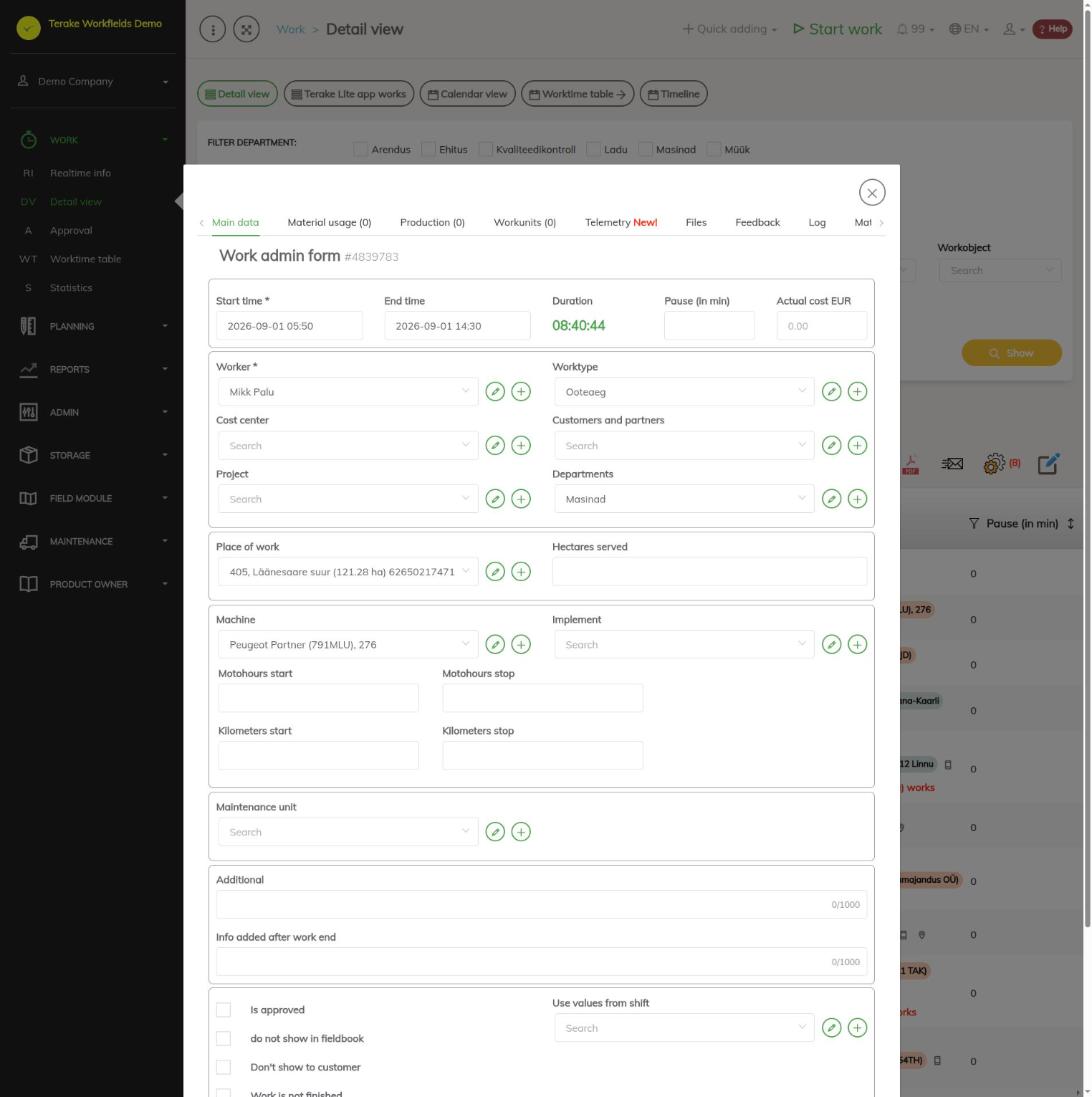
Другие вкладки формы содержат «Использование материалов», «Продукция», «Рабочие единицы», «Телеметрия» (если у работы есть машина), «Файлы», «Отзыв клиента» и «Журнал», в котором показано, кто и когда изменил работу. Если у вас нет права изменять работу, форма открывается только для просмотра и содержит только кнопку «Закрыть».
Как утвердить работу
- Выберите период и нажмите «Показать».
- Чтобы утвердить одну работу, нажмите «утвердить» в столбце «Утверждение» в её строке.
- Чтобы утвердить несколько работ, отметьте строки, нажмите «Утвердить отмеченные», а затем «Сохранить и закрыть».
- Утвердить можно и в форме: отметьте «Утверждено» и сохраните. Чтобы отменить утверждение, снимите там отметку.
Утвердить можно только завершённые работы. Если рабочее время работника учитывается по графику, в столбце «Утверждение» вместо кнопки отображается текст «по графику». Такую работу можно утвердить только после того, как в поле «Связанный график» формы будет выбран график.
Для неутверждённых работ есть отдельная страница: Утверждение.
Как изменять и добавлять работы на временной шкале
- Нажмите «Временная шкала» и выберите день.
- Перетаскивание конца работы изменяет её начало или конец. Время округляется до ближайших 15 минут.
- Перетаскивание работы в другую строку задаёт работе работника, машину или другое значение этой строки.
- Чтобы добавить новую работу, выберите мышью временной диапазон в строке. Откроется форма, в которой уже заполнены время и значение строки. У работы, добавленной с временной шкалы, по умолчанию отмечено «Утверждено».
Работы, выполненные партнёром, и отзыв клиента
Если партнёр выполнил работу для вашей компании и поделился ею с вами, эти работы видны в списке, но вы не можете их изменять. В такой строке в столбце «Отзыв клиента» есть кнопка с таким же названием. Нажмите её, отметьте «Утверждено», при необходимости добавьте «Комментарий» и нажмите «Продолжить». После этого в столбце отображается «Утверждено» или «Не утверждено» и данные ответившего. Для изменения отзыва используйте кнопку с карандашом.
Кто может видеть и изменять
Пункт меню виден ролям «Администратор», «Утверждающий», «Наблюдатель» и «Руководитель проекта».
- «Администратор» и «Наблюдатель» видят все работы компании.
- Остальные видят свои работы, работы своих подчинённых и работников, которых они утверждают, а также работы проектов, руководителями которых они являются. Они видят работы начиная с первого дня месяца, который начался три месяца назад.
Работы могут изменять и утверждать:
- Роли «Администратор» и «Опытный пользователь» – всегда.
- Роль «Агроном» – всегда для полевых работ, связанных с вегетационным периодом поля.
- Роль «Утверждающий» – для работ работников, отмеченных как утверждаемые им. Это делается в меню «Настройки работников»: откройте форму «Работник» утверждающего, вкладку «Роли», отметьте нужных работников в блоке «Утверждаемые работники» и нажмите «Сохранить утверждаемых работников».
- Руководитель работника – для работ его подчинённых (руководитель задаётся в поле «Руководитель» формы работника).
- Руководитель проекта – для работ проектов, которыми он руководит. Роль «Руководитель проекта» – также для работ без проекта.
- Работник может изменять свою работу, пока она не утверждена.
- Работы без работника может изменять любой пользователь, который их видит.
Когда с момента утверждения работы прошло более 30 дней, изменять её могут только роли «Администратор» и «Опытный пользователь», а полевые работы – также «Агроном».
Роль «Наблюдатель» даёт право просматривать работы, но не изменять их в форме. Остальным изменять работы не разрешено. Если в вашей компании есть люди, которым нужно изменять работы, но которые никому не являются руководителями, назначьте им роль «Утверждающий» и отметьте работников, которых они утверждают. Роли может назначать пользователь с ролью «Администратор» или «Персонал».
Советы
- Если «Утвердить отмеченные» или массовое изменение выдаёт сообщение об ошибке, в выбранное попала работа, которую вам не разрешено изменять. Выбирайте только работы, которые вы вправе изменять.
- Работы по заправке здесь удалить нельзя. Удалите заправку в меню «Администратор» → «Заправки».
- Выбор и порядок столбцов сохраняются для вашего пользователя. Подробный вид и вид утверждения хранят их отдельно.
- Система иногда сама завершает или сокращает работы, например, когда телефон находится вне зоны покрытия. Подробнее: Автоматические процессы, влияющие на продолжительность работы и Автоматические процессы.
Видеоинструкции
Подробный вид, часть 1
Подробный вид, часть 2: календари
API-запросы на этой странице
Для интеграций и ИИ-помощников: эта страница использует следующие запросы Terake API. Полное описание приведено в справочнике API.
При открытии страницы:
GET /api/is-workfields-app-in-use– Whether the company has any TTKI work recorded through the Workfields appGET /api/workdones– Workdones detailed list by period
Добавление, изменение и удаление (по описанию API):
DELETE /api/workdones/{id}– Delete Workdone by ID or UUIDPOST /api/workdones/{id}/files– Add new file to parent objectPOST /api/workdones/{wdid}/materialusages– Creates new MaterialUsage for workdonePOST /api/workdones– Create new WorkdonePOST /api/workdones/{wdid}/recalcmaterialusages– Recalc material usage for workdonePUT /api/workdones/{id}– Modify Workdone
Другие запросы из диалогов и действий этого экрана:
DELETE /api/rosteritems/{id}– Delete Rosteritem by ID or UUIDGET /api/geometry/workobject/{id}– Geometry of one workobject.GET /api/location/device/workdone/{workdone_id}– Device location track recorded during one workdoneGET /api/location/facilities/history– Location history of a facility over a periodGET /api/workdonehours/{period}– Each worker's hours in the period by hour type: norm, overtime, night etcGET /api/workdones/{id}– Workdone by ID or UUIDGET /api/worktimereports/ttki-works– Finished works started by the TTKI solutionPOST /api/rosteritems/{id}– Creates or modifies a Rosteritem (Scheduled Work or an absence). Returns an array of itemsPOST /api/signed-document-pdf– Renders a signed document as a PDFPUT /api/workdone/approve/{id}– Approves the WorkdonePUT /api/terake-relations– Replaces the relations between one Terake object and a set of objects of another typePUT /api/workdone/approve_client– Lets a customer approve or reject a Workdone through the token link sent to them