Отчет «Транспорт» собирает перевозки материалов за выбранный период: что перевозилось, откуда и куда, кто перевозил и на какой машине, и в каком количестве. Перевозки вводятся в мобильном приложении или в веб-версии. Перевозки урожая находятся в отдельном отчете Перевозка урожая.
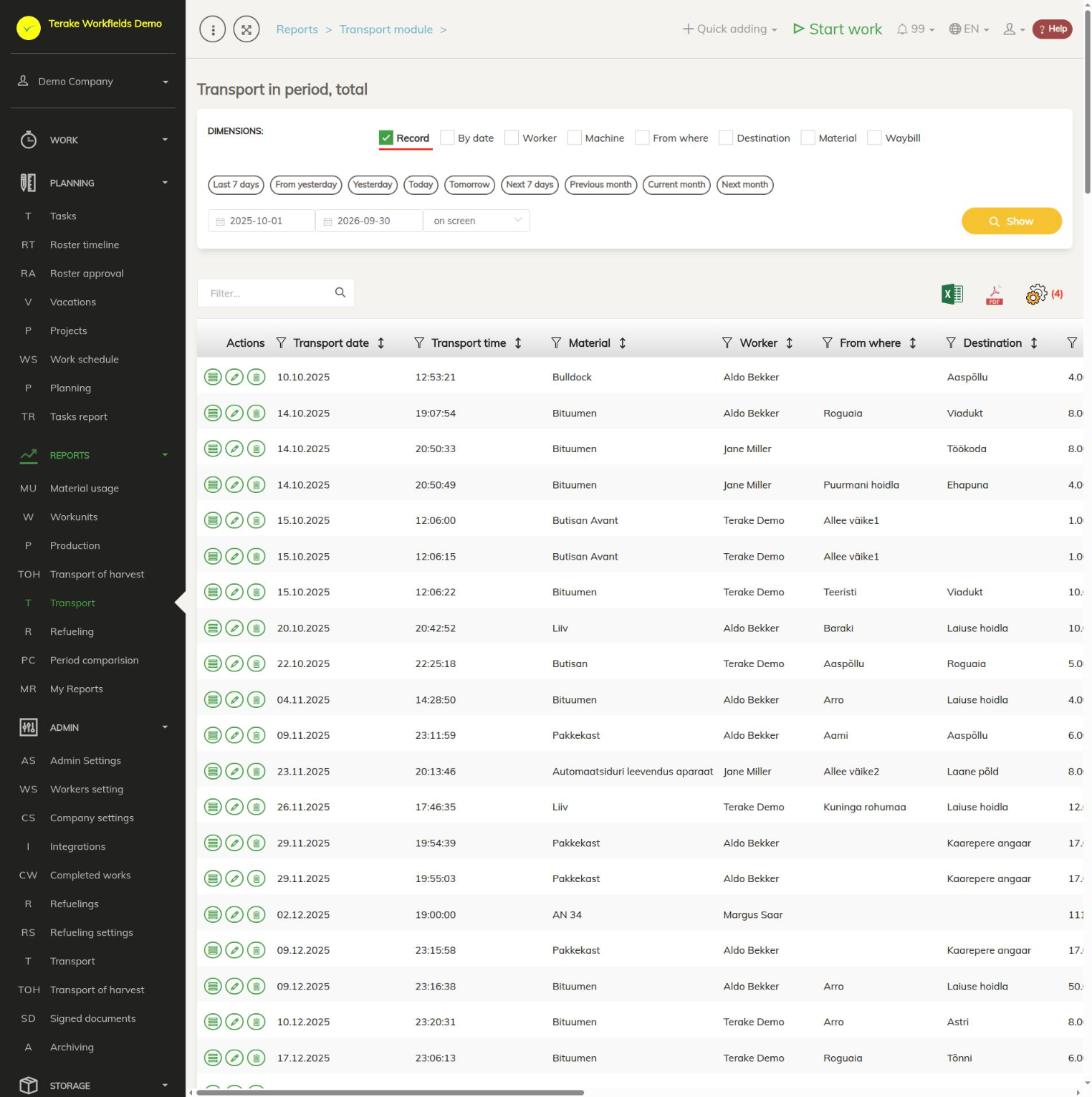
Структура страницы
- «Измерения»: «Запись» дает отдельную строку для каждой перевозки. Если «Запись» не выбрана, перевозки суммируются по выбранным измерениям: «По дате», «Работник», «Машина», «Начальная точка», «Пункт назначения», «Материал» и «№ накладной».
- Период: быстрый выбор («Текущий месяц», «Предыдущий месяц» и другие) либо дата начала и дата окончания, до 366 дней. Выберите «на экране» или «Файл MS Excel» в качестве вывода и нажмите «Показать».
- Таблица: «Дата перевозки», «Время транспортировки», «Материал», «Работник», «Название основной машины», «Начальная точка», «Пункт назначения», «Вес», «Количество грузов», «№ накладной», «Количество записей» и столбцы ID2. «Вес», «Количество грузов» и «Количество записей» суммируются в статистике таблицы.
- «Действия»: список перевозок строки, изменение (карандаш) и удаление (корзина). Изменение и удаление возможны только с измерением «Запись», где строка – это одна перевозка.
- Над таблицей находятся поле поиска «Фильтр…», значки «открыть в Excel» и «открыть как файл PDF» и «установить вид» для выбора столбцов.
Как построить отчет
- Выберите «Запись» в разделе «Измерения», если хотите видеть каждую перевозку отдельно, либо снимите ее и выберите, по чему суммировать перевозки, например «Материал» и «Пункт назначения».
- Выберите период и нажмите «Показать».
- В итоговой строке нажмите значок списка в столбце «Действия», чтобы увидеть, из каких перевозок состоит строка.
В отчет включены все перевозки периода, в том числе те, работа которых еще не утверждена.
Как изменить или удалить перевозку
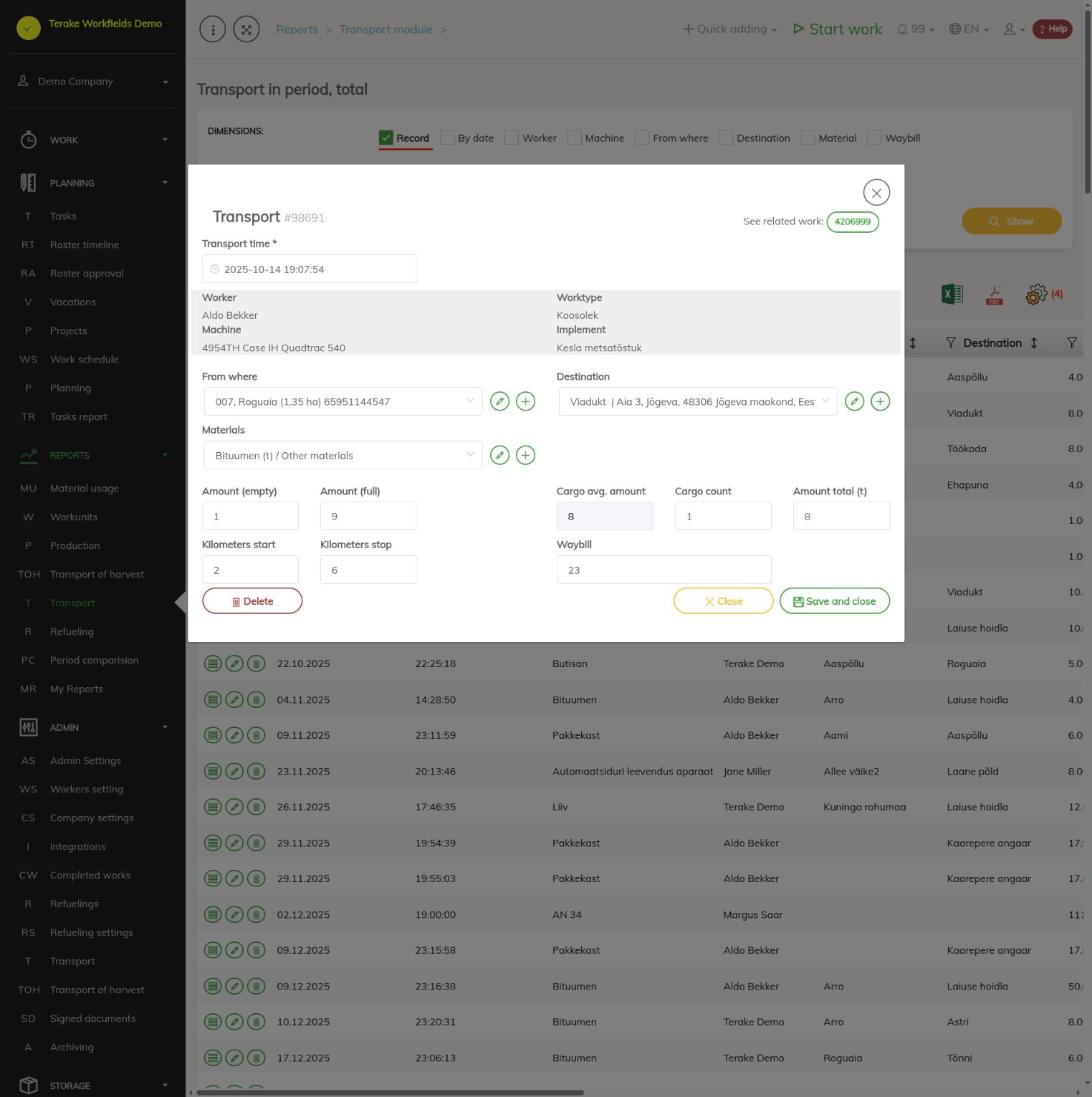
- Выберите «Запись» в качестве измерения и нажмите «Показать».
- Нажмите значок карандаша в строке перевозки. Откроется окно перевозки.
- Измените «Время транспортировки», «Начальная точка», «Пункт назначения», «Материал», количества или «№ накладной». Данные о работнике, работе, машине и орудии берутся из работы, связанной с перевозкой, и здесь не изменяются. Связанная работа открывается кнопкой «См. связанные работы».
- Количества: если вы вводите «Количество (порожняя масса)» и «Количество (полная масса)», рассчитывается «Средний объем груза», который, умноженный на поле «Количество грузов», дает «Количество всего». «Количество всего» можно также ввести напрямую.
- Нажмите «Сохранить и закрыть». Чтобы удалить перевозку, нажмите «Удалить» в окне или значок корзины в таблице и подтвердите.
Если пунктом отправления или назначения перевозки является склад, изменение или удаление перевозки также изменяет остаток. При удалении перевозки связанная с ней работа сохраняется.
Кто может это видеть
Отчет виден ролям «Администратор», «Наблюдатель», «Агроном», «Диспетчер» и «Бухгалтер».
Советы
- В модуле склада список перевозок находится на странице Транспорт, где можно также добавить новую перевозку.
API-запросы на этой странице
Для интеграций и ИИ-помощников: эта страница использует следующие запросы Terake API. Полное описание приведено в справочнике API.
При открытии страницы:
GET /api/report/transportsummary– Transport report: { collection: rows }; { error, error_slug } with HTTP 200 over 366 days.
Другие запросы из диалогов и действий этого экрана:
GET /api/transport-cases-list/{ids}– TransportCase simplified listGET /api/transports/{id}– Get TransportCase