Отчёт «Продукция» показывает, что и в каком количестве было произведено работами за выбранный период: продукт, произведённое количество, единица и склад, вместе с работой, работником, рабочим объектом, машиной, орудием, клиентом и центром затрат. В отчёт включаются продукты, введённые с работой на вкладке «Продукция».
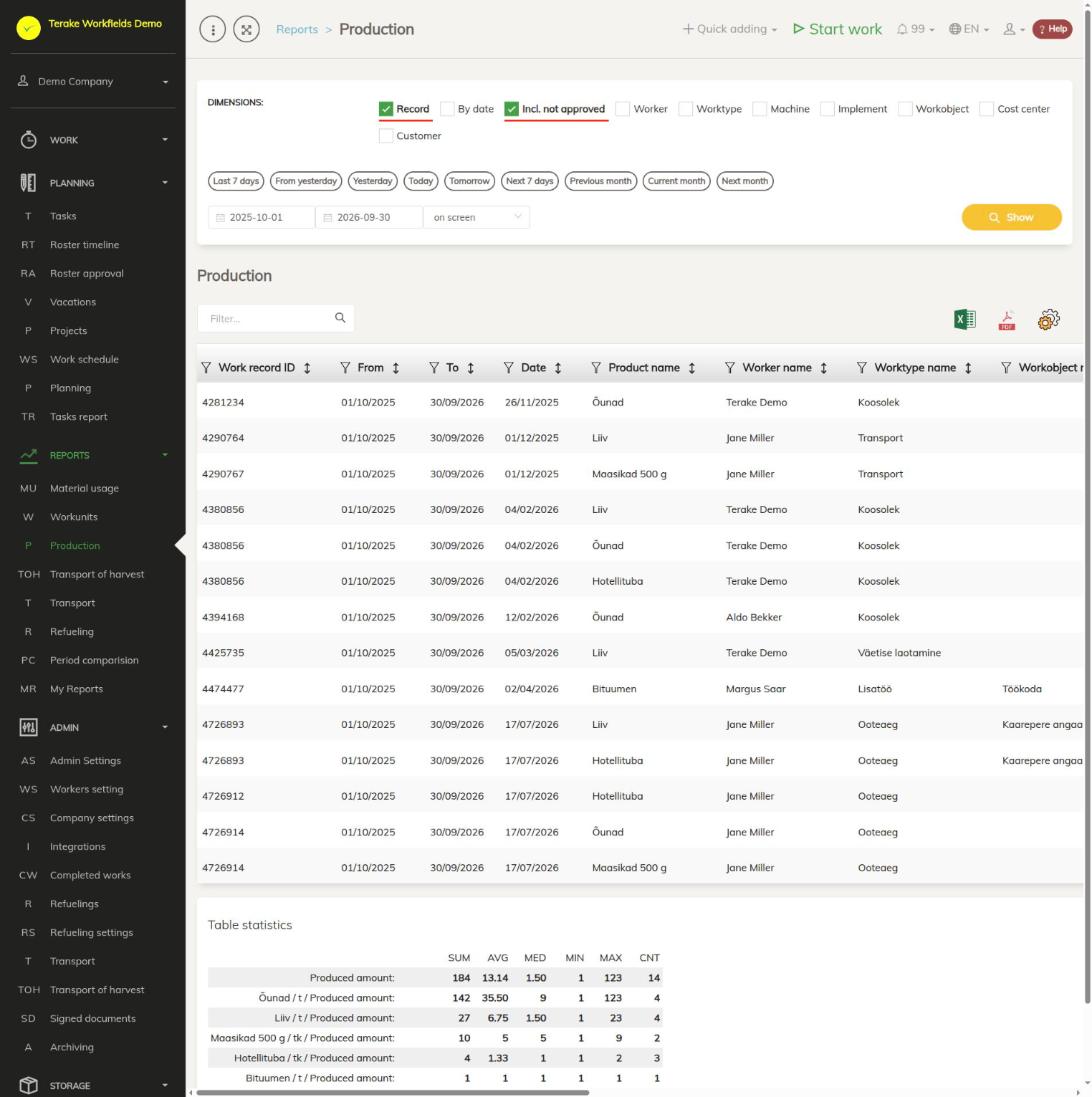
Структура страницы
- «Измерения»: варианты, по которым строятся строки отчёта. «Запись» (выбрана по умолчанию) даёт отдельную строку для каждого продукта каждой работы. Если «Запись» не выбрана, количества суммируются по выбранным измерениям: «По дате», «Работник», «Тип работы», «Машина», «Орудие», «Рабочий объект», «Центр затрат» и «Клиент». Разные продукты и разные склады всегда находятся в отдельных строках.
- «Вкл. неутвержденные»: без этого варианта учитываются только утверждённые работы.
- Период: быстрый выбор «Последние 7 дней», «Со вчерашнего дня», «Вчера», «Сегодня», «Завтра», «Следующие 7 дней», «Предыдущий месяц», «Текущий месяц» и «Следующий месяц» либо дата начала и окончания. Период может быть длиной до 366 дней.
- Вывод: «на экране» показывает результат в таблице, «Файл MS Excel» загружает его. Отчёт строится кнопкой «Показать».
- Таблица: «ID рабочей записи», «От» и «До» (выбранный период), «Дата», «Наименование товара», «Имя работника», «Название типа работы», «Название рабочего объекта», «Склад», «Название основной машины», «Название орудия», «Имя клиента», «Название центра затрат», «Произведенное количество» и «Единица продукта». Столбцы, не входящие в выбранные измерения, в итоговых строках остаются пустыми.
- Над таблицей: поле поиска «Фильтр…», значки «открыть в Excel» и «открыть как файл PDF», а также «установить вид», где вы выбираете и упорядочиваете отображаемые столбцы.
- «Статистика таблицы» под таблицей: сумма (SUM), среднее (AVG), медиана (MED), минимум (MIN), максимум (MAX) и количество строк (CNT) по «Произведенное количество» в целом и по продуктам и единицам.
Как построить отчёт
- Отметьте нужные варианты в «Измерения». Выберите «Запись», чтобы увидеть каждую работу отдельно. Для сводки снимите «Запись» и выберите, по чему суммировать продукцию, например «Работник», «Рабочий объект» или «Центр затрат».
- Отметьте «Вкл. неутвержденные», если хотите видеть также ещё не утверждённые работы.
- Выберите период быстрым выбором или введите даты.
- Выберите «на экране» или «Файл MS Excel» в качестве вывода и нажмите «Показать».
- Сузьте результат значком фильтра в заголовке столбца или полем поиска «Фильтр…». Щёлкните заголовок столбца, чтобы отсортировать по нему.
Выбранные измерения запоминаются и при следующем открытии уже выбраны.
Как просмотреть работы, составляющие строку
- Нажмите значок списка в строке в столбце «Действия».
- Откроется список работ, составляющих строку. Оттуда можно открыть работу и изменить или удалить её.
- Если вы изменили или удалили работы, снова нажмите «Показать» в отчёте, чтобы увидеть изменения.
Кто может видеть
В меню «Отчеты» отчёт виден ролям «Администратор», «Наблюдатель», «Агроном», «Диспетчер» и «Бухгалтер».
Советы
- Произведённое количество и склад вводятся на вкладке «Продукция» формы работы. Если склад не выбран, столбец «Склад» пуст.
- Строка продукции, отмеченная в работе как «Не показывать в отчете по материалам», в отчёте не отображается.
- Использованные материалы находятся в отчёте Использование материалов, рабочие единицы — в отчёте Рабочие единицы.
- Построение отчёта за длинный период может занять несколько десятков секунд. Если отчёт слишком большой, сократите период или выберите меньше измерений.
API-запросы на этой странице
Для интеграций и ИИ-помощников: эта страница использует следующие запросы Terake API. Полное описание приведено в справочнике API.
При открытии страницы:
GET /api/terakereports/{id}– TerakeReport by IDGET /api/terakereports-data/{report_id}– TerakeReport data
Добавление, изменение и удаление (по описанию API):
DELETE /api/terakereports/{id}– Delete TerakeReport by ID or UUIDPOST /api/terakereports– Creates or modifies a TerakeReportPUT /api/terakereports/{id}– Creates or modifies a TerakeReport
Другие запросы из диалогов и действий этого экрана:
GET /api/materials/{id}– Get MaterialGET /api/materials/{id}/harvest_sources– Harvest Material sourcesGET /api/materials/{id}/material_composition– Harvest Material compositionGET /api/materials/{material_id}/inventory– MaterialInventory of a materialGET /api/terakereports– TerakeReport collectionGET /api/workdones/{id}– Workdone by ID or UUIDPUT /api/workdone/approve/{id}– Approves the Workdone