Отчет «Заправка» собирает заправки выбранного периода, которые были введены в мобильном приложении или в веб-версии либо поступили из интеграций (системы продавцов топлива, автоматические топливные колонки). Используйте отчет, чтобы следить за количеством и стоимостью топлива по видам топлива, машинам, работникам и центрам затрат.
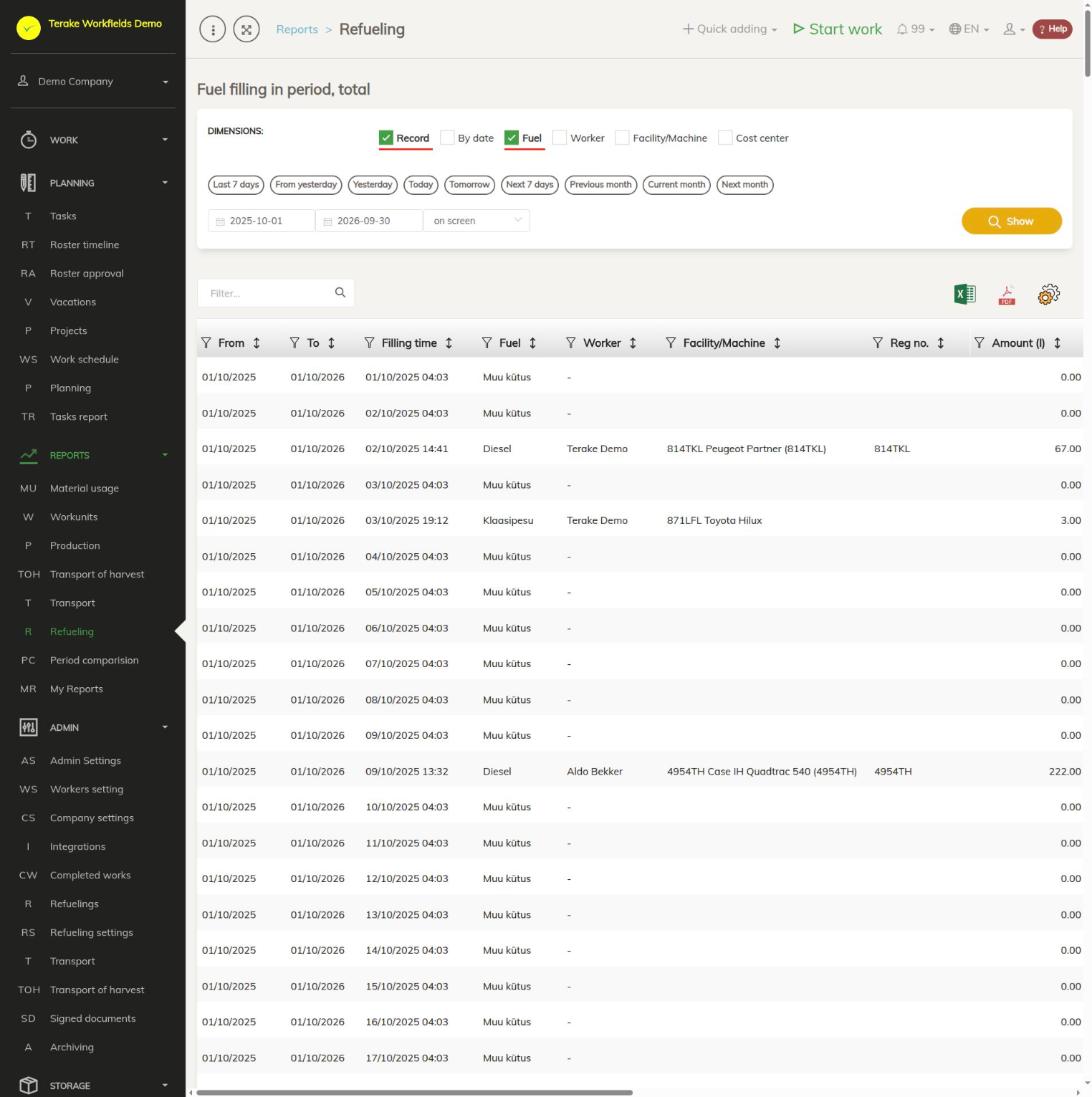
Структура страницы
- «Измерения»: «Запись» показывает каждую заправку отдельной строкой. Если «Запись» не выбрана, заправки суммируются по выбранным измерениям: «По дате», «Топливо» (выбрано по умолчанию), «Работник», «Машина/оборудование» и «Центр затрат». Если «Запись» выбрана, остальные измерения игнорируются.
- Период: быстрый выбор «Последние 7 дней», «С вчерашнего дня», «Вчера», «Сегодня», «Завтра», «Следующие 7 дней», «Предыдущий месяц», «Текущий месяц» и «Следующий месяц» либо дата начала и дата окончания. Включаются заправки, «Время заправки» которых попадает в период.
- Вывод: «на экране» показывает результат в таблице, «Файл MS Excel» скачивает его. Отчет формируется кнопкой «Показать».
- Таблица: «От», «До», «Время заправки» (в разбивке по дате – дата заправки), «Топливо», «Работник», «Машина/оборудование», «Рег. №», «Количество (л)», «Количество записей» (сколько заправок содержит строка) и «Дополнительно». Скрытые столбцы «Цена нетто», «Итоговая цена», «Центр затрат», «ID» и «ID рабочей записи» можно сделать видимыми с помощью значка «установить вид».
- Над таблицей: поле поиска «Фильтр…» и значки «открыть в Excel», «открыть как файл PDF» и «установить вид».
- «Статистика таблицы» под таблицей: сумма (SUM), среднее (AVG), медиана (MED), минимум (MIN), максимум (MAX) и количество строк (CNT) видимых числовых столбцов («Количество (л)», «Количество записей» и цены, если они включены).
Как построить отчет
- Отметьте нужные варианты в разделе «Измерения». Выберите «Запись», чтобы видеть каждую заправку. Например, чтобы получить количество топлива машин по видам топлива, снимите «Запись» и выберите «Топливо» и «Машина/оборудование».
- Выберите период быстрым выбором или введите даты.
- Выберите «на экране» или «Файл MS Excel» в качестве вывода и нажмите «Показать».
- Если вам нужны цены или центр затрат, откройте «установить вид» и отметьте столбцы «Цена нетто», «Итоговая цена» или «Центр затрат».
- Сузьте результат с помощью значка фильтра в заголовке столбца или поля поиска «Фильтр…». Нажмите на название столбца, чтобы отсортировать по нему.
«Количество (л)», «Цена нетто» и «Итоговая цена» суммируются по заправкам строки. Выбранные измерения запоминаются и в следующий раз уже выбраны.
Кто может это видеть
В меню «Отчеты» отчет виден ролям «Администратор», «Наблюдатель», «Агроном», «Диспетчер» и «Бухгалтер».
Советы
- Столбцы цен заполняются только тогда, когда у заправки есть цена, обычно это заправки, поступившие из интеграции. Нулевое или отсутствующее значение может указывать на неисправный источник данных.
- Центр затрат берется из работы, во время которой выполнялась заправка. Если заправка не связана с работой, центр затрат пуст.
- Заправки можно просматривать, добавлять и изменять на странице Заправки. Остаток топлива машин и рассчитанный расход топлива находятся на странице Настройки заправки.
API-запросы на этой странице
Для интеграций и ИИ-помощников: эта страница использует следующие запросы Terake API. Полное описание приведено в справочнике API.
При открытии страницы:
GET /api/report/fuelfillings– Fuel filling report over a period, grouped by the requested dimensions.