«Временная шкала графика работы» — основная страница для планирования графиков работы. На шкале есть строка для каждого работника (или другого ресурса) и столбец для каждого дня. Здесь вы добавляете графики работы (смены), отпуска, больничные и другие отсутствия, а также задачи — по одному или сразу для нескольких работников и дней.
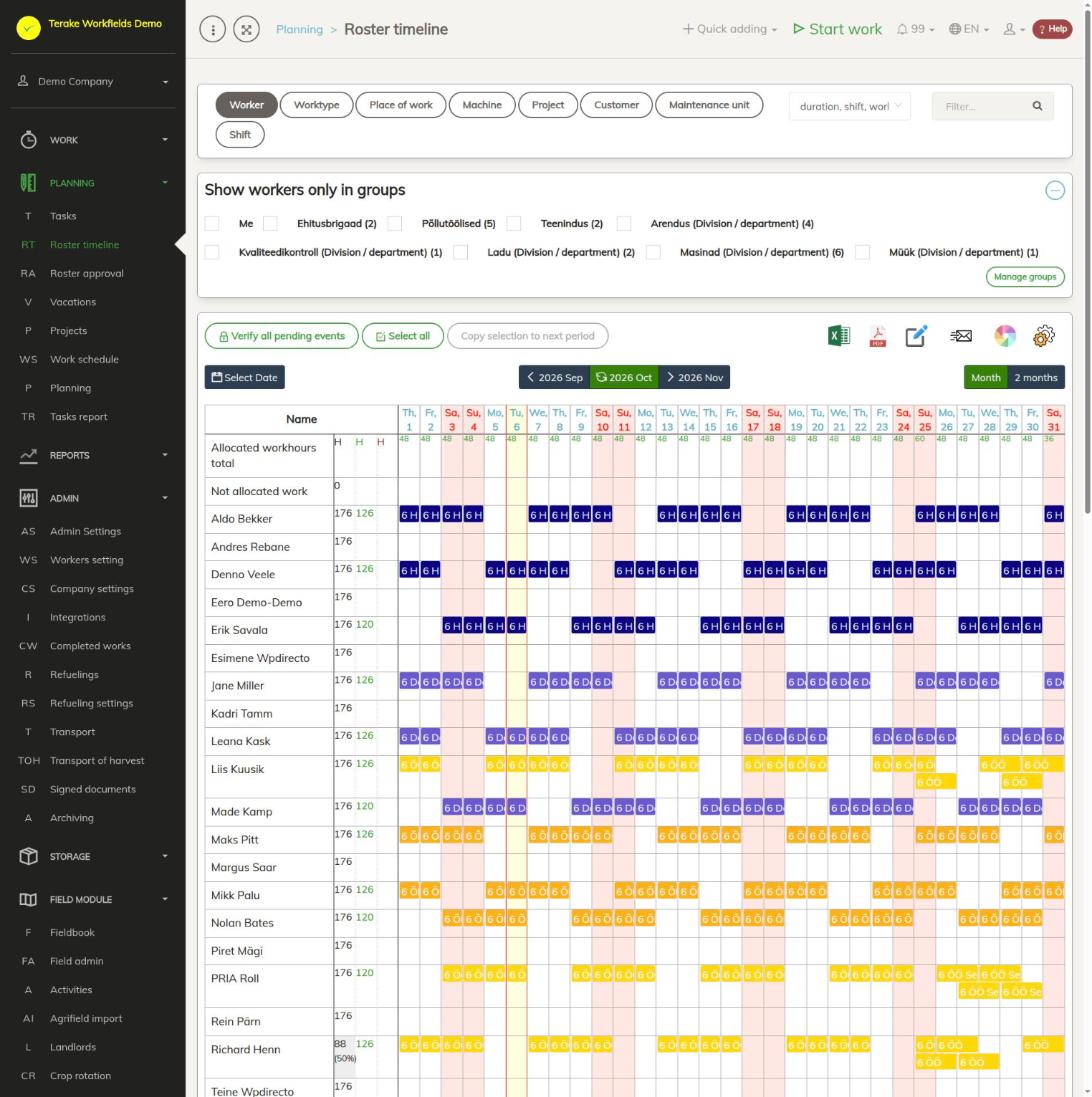
Структура страницы
- Кнопки ресурсов вверху: «Работник», «Тип работы», «Место работы», «Машина», «Проект», «Клиент», «Единица обслуживания», «Смена». Выбранная кнопка определяет, по чему показаны строки шкалы.
- Выбор заголовка (например, «продолжительность, смена, название работы») задаёт, что показано на полосе события, а «Фильтр» скрывает события, в тексте которых нет искомого слова.
- «Показывать работников только в этих группах»: отметьте «Я», группы работников или подразделения/отделы, чтобы показать только их работников. Группы можно создавать и изменять кнопкой «Управлять группами».
- Кнопки действий: «Заблокировать все ожидающие события», «Выбрать все» / «Снять выбор» и «Копировать выбранное на следующий месяц». Справа находятся значки загрузки в Excel и PDF, «Массовое изменение параметров», «Отправить на электронную почту», «База цвета фона события» и «Настройки».
- Период: «Выбрать дату», кнопки предыдущего и следующего месяца, а также «Месяц» или «2 месяца».
- Таблица: строка «Всего выделенных рабочих часов» показывает суммы по дням и государственные праздники, в строке «Нераспределенная работа» находятся события без ресурса. События работников другой компании (партнёра) находятся в строке «Внешний ресурс».
Рядом с именем работника три столбца с часами:
- нормативные часы в выбранном периоде с учётом государственных праздников, загрузки (при неполной занятости процент показан рядом с именем), отпусков и больничных;
- часы, запланированные в графике работы;
- часы, запланированные в задачах.
Цвет события зависит от типа события или смены; значок палитры меняет базу цвета фона (работник, тип работы, машина, рабочий объект или проект). Событие с полосами ожидает блокировки, событие сплошного цвета заблокировано, серое событие отмечено как выполненное.
Как добавить график работы
- В блоке «Шаблон события календаря» внизу страницы заполните тип события (например, «График работы»), «Время начала», «Время окончания», «Продолжительность пауз» и при необходимости тип работы, смену, место работы, машину и так далее. При выборе смены время смены подставляется автоматически.
- Нажмите на шкале в строке работника в нужный день или проведите мышью по нескольким дням.
- Если отмечено «Спросить подтверждение», открывается форма, заполненная по шаблону: проверьте данные и нажмите «Сохранить и закрыть». Если не отмечено, событие сохраняется сразу.
Чтобы добавить отпуск, больничный или другое отсутствие, выберите в шаблоне подходящий «Тип события» и проведите мышью по дням отсутствия. «Отпуск» и «Болезнь» уменьшают нормативные часы работника, «Недоступно» — нет.
Чтобы добавить задачу, выберите тип «Задача» или нажмите кнопку со значком календаря в строке «Список дел» внизу страницы: шаблон заполнится данными этой работы.
Форма графика работы
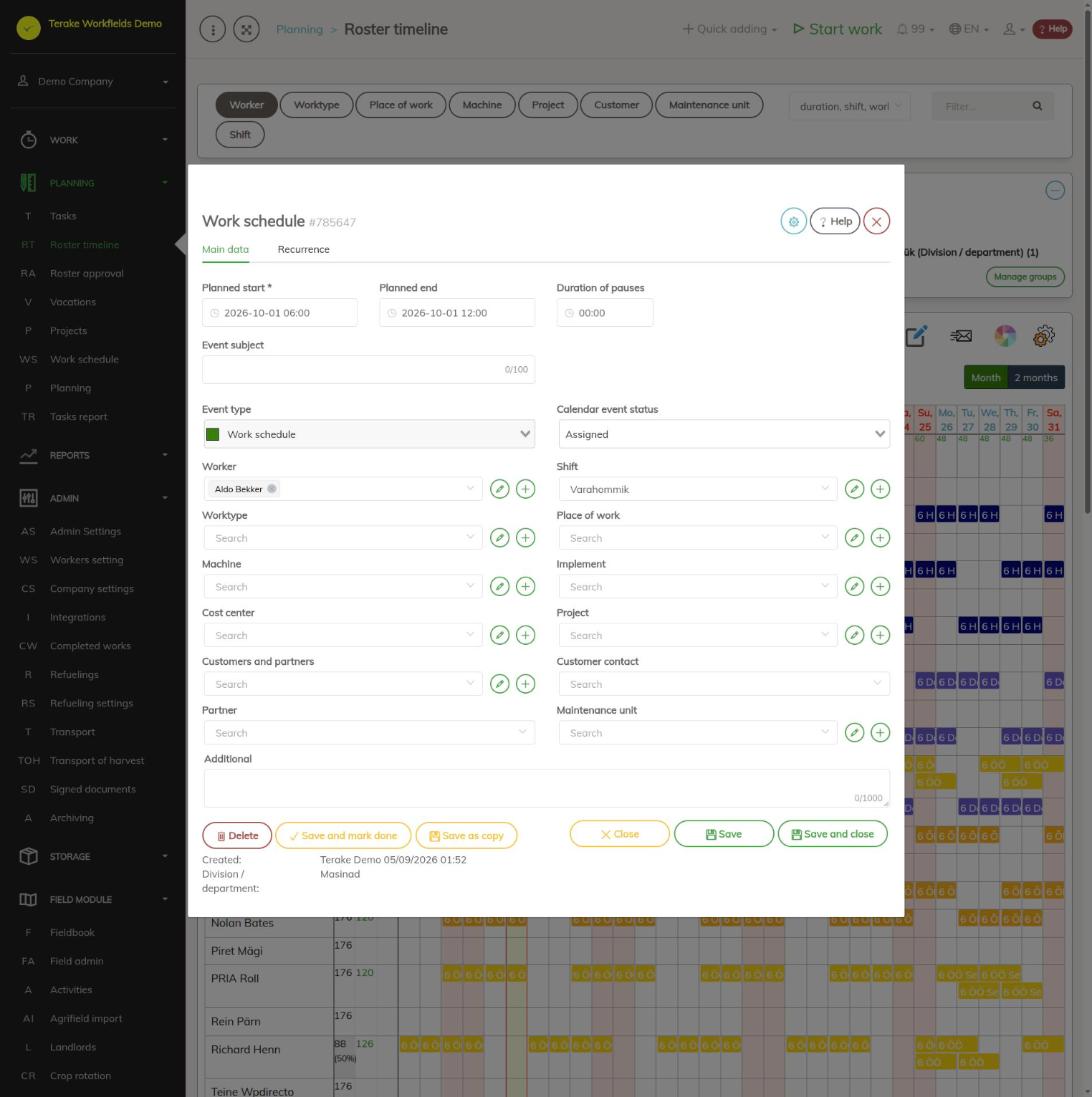
При нажатии на событие открывается форма (или всплывающее окно, см. «Настройки»). Основные поля:
- «Запланированное начало» (обязательно), «Запланированное окончание» и «Продолжительность пауз».
- «Тема события»: короткое название, которое показывается в календаре.
- «Тип события»: например, «График работы», «Отпуск», «Болезнь», «Недоступно», «Выходной», «Учебный отпуск», «Отпуск по уходу за ребенком», «Неоплачиваемый отпуск» или «Задача». После сохранения тип изменить нельзя.
- «Статус события календаря»: «Не назначено» (у события нет работника, работники могут взять его себе), «Ожидает блокировки», «Заблокировано» (заблокировано) или «Отклонено».
- «Работник», «Место работы» и «Машина» допускают несколько значений; при сохранении нового события для каждой комбинации создаётся отдельное событие. Так можно запланировать несколько объектов для нескольких работников за один раз.
- «Смена» (только в графике работы), «Тип работы», «Орудие», «Центр затрат», «Проект», «Клиенты и партнеры», «Контактное лицо клиента», «Партнер», «Единица обслуживания» и «Дополнительно».
В форме отсутствия (отпуск, больничный и так далее) есть только даты и работник. Вкладка «Повторение» (в графике работы и в задаче) делает так, что событие повторяется автоматически: выберите «Начало повторения», «Конец повторения» и «Тип повторения». Вкладкой можно пользоваться после сохранения события. Кнопки «Сохранить как копию», «Сохранить и отметить выполненным» и «Удалить» работают так же, как в форме задачи (см. Задачи).
Как изменять, перемещать и копировать события
- Перемещение: перетащите событие мышью на другой день или в строку другого работника.
- Изменение продолжительности: перетащите правый край события.
- Выбор нескольких событий: нажимайте на события, удерживая Ctrl (Cmd на Mac), или правой кнопкой мыши. «Выбрать все» выбирает все видимые события.
- Действия с выбранными событиями: нажмите на выбранное событие. Откроется меню: «Снять выбор», «Переместить выбранное», «Копировать выбранное», «Удалить выбранное», «Отметить выбранное как выполненное» и «Изменить выбранное». После «Переместить выбранное» или «Копировать выбранное» нажмите на целевой день (и при необходимости на строку другого работника) и подтвердите. Перемещать или копировать другому работнику можно события только одного работника за раз.
- «Копировать выбранное на следующий месяц» копирует выбранные события на те же даты следующего месяца.
- «Массовое изменение параметров» одновременно меняет время, работника, тип работы, машину, место работы, проект и так далее у выбранных событий.
Как график попадает к работникам
- Новый график работы имеет статус «Ожидает блокировки» (с полосами). Работник не видит такое событие в мобильном приложении.
- Нажмите «Заблокировать все ожидающие события». Все ожидающие события, у которых есть работник, получают статус «Заблокировано» (заблокировано).
- Чтобы отправить график по электронной почте, нажмите значок конверта («Отправить на электронную почту»). Отметьте работников и нажмите «Отправлять отдельно каждому выбранному работнику» либо введите адрес электронной почты и нажмите «Отправить ссылку на календарь на указанный адрес электронной почты». Параметры «Включая незаблокированные события» и «Только график работы» определяют, что будет отправлено.
Чтобы учитывать рабочее время по графику работы, отмечайте события как выполненные на странице Утверждение графика работы.
Настройки
Значок шестерёнки открывает настройки:
- «Показать в названии события»: что показано на полосе события.
- «Запрашивать подтверждение при изменении длительности события мышью».
- «Отображать всплывающие окна при наведении курсора мыши»: когда эта настройка включена, сведения о событии показываются при наведении мыши, а нажатие открывает форму. Когда она выключена, нажатие открывает всплывающее окно с кнопкой «Изменить».
Кто может это видеть и изменять
Страница видна ролям «Администратор», «Утверждающий», «Наблюдатель», «Агроном», «Опытный пользователь» и «Руководитель проекта». Полный набор инструментов шкалы (кнопки ресурсов, шаблон, блокировка, копирование) доступен ролям «Администратор», «Утверждающий», «Наблюдатель» и «Агроном». Администратор может изменять все события; остальные могут изменять добавленные ими события и события работников, которыми они управляют.
Другие пользователи могут запросить отсутствие, нажав на свою строку и воспользовавшись кнопками «Отпуск», «Болезнь» или «Недоступно» («Недоступно» требует дополнительной информации не менее 5 символов). Работник может удалить свой незаблокированный отпуск или больничный, отказаться от заблокированного события («Отказаться от события») и взять себе неназначенное или отклонённое событие («Принять событие»).
Советы
- Внизу страницы находится «Мой календарь» с вашими событиями в выбранном периоде.
- Сводная таблица отпусков находится на странице Отпуска.
API-запросы на этой странице
Для интеграций и ИИ-помощников: эта страница использует следующие запросы Terake API. Полное описание приведено в справочнике API.
При открытии страницы:
GET /api/appsettings/{key}– One application setting of the calling workerGET /api/worker_groups– All WorkerGroups listGET /api/todos– Planitem collectionGET /api/calendaritems/{resource_type}– Calendar items grouped by one resource type – worker, main_facility, secondary_facility
Добавление, изменение и удаление (по описанию API):
DELETE /api/todos/{id}– Delete Planitem by ID or UUID
Другие запросы из диалогов и действий этого экрана:
DELETE /api/customer/{customer_id}/person/{id}– Deletes a Customer contact personDELETE /api/plans/{id}– Delete Planitem by ID or UUIDDELETE /api/plans/{planid}/materialusages/{usageid}– Deletes one material usage of a PlanitemDELETE /api/rosteritems/{id}– Delete Rosteritem by ID or UUIDGET /api/workers/brigade-members/{id}– Brigade members of one worker acting as foreman, by worker id.GET /api/calendaritems– Roster and plan rows combined as calendar items.GET /api/planreport/{id}– Planitem by IDGET /api/planreportsync/{id}– Planitem by IDGET /api/plans/{id}– Planitem by IDGET /api/plans– Planitem collectionGET /api/plans/{id}/files– List all files related with parent objectGET /api/plans/{calendaritem_id}/recurrence– Recurrence Setup related to RosteritemGET /api/plans/{planid}/materialusages– Material usages planned on one planitem.GET /api/projects/{id}– Project by IDGET /api/relations/{object_type}/{object_id}– Returns the objects related to one Terake objectGET /api/workers/{id}/files– List all files related with parent objectGET /api/workobjectsonly/{id}– Get WorkobjectGET /api/worktypes/{id}– Get WorktypePOST /api/calendaritem/setstatus/{newstatus}– Changes the status of a Rosteritem – a worker may take or reopen onePOST /api/calendaritems/copyormove– Copies or moves the listed Rosteritems and Planitems by a day offset and/or onto another resourcePOST /api/customer/{customer_id}/person/{id}– Creates or modifies a Customer contact personPOST /api/sendinvitationletter– Sends a partnership invitation to a customer's e-mail addressPOST /api/generate_roster_pdf– Renders a roster as a PDFPOST /api/generate_roster_xls– Renders a roster as an Excel filePOST /api/main_facility– Create FacilityPOST /api/maintenance_unit– Create FacilityPOST /api/plans/{planid}/materialusages– Adds material usage to a PlanitemPOST /api/plans/{id}/files– Add new file to parent objectPOST /api/plans/{planid}/mark-as-done– Creates a Workdone from a Planitem and marks the plan item donePOST /api/plans– Creates or modifies a PlanitemPOST /api/plans/{id}– Creates or modifies a PlanitemPOST /api/plans/{calendaritem_id}/recurrence– Creates or modifies the recurrence of a Rosteritem or PlanitemPOST /api/rosteritem/setstatus/{newstatus}– Changes the status of a Rosteritem – a worker may take or reopen onePOST /api/rosteritems/{id}– Creates or modifies a Rosteritem (Scheduled Work or an absence). Returns an array of itemsPOST /api/send-calendar– Sends a link to the calendar to e-mail addressesPUT /api/plans/{id}– Creates or modifies a Planitem. Planitem subtypes, set through roster_type, are Task (id 8,
the common case, with planned start and stop time), Todo (id 12, no planned stop time),
Teamwork (id 18) and Groupwork (id 19).PUT /api/rosteritems/{id}– Creates or modifies (if id is set) a Rosteritem: a Scheduled Work entry or an absence
(Vacation, Sickness, Away, Day off, Study leave, Parental leave, Without pay). Returns an
array of items. The Terake mobile app posts vacations here.