«График» — это табличный вид для составления графиков работы, предназначенный прежде всего для добавления одинаковых смен сразу многим работникам и на многие дни, например для заполнения графика на весь месяц. Для ежедневного планирования, добавления отпусков и блокировки графиков удобнее Временная шкала графика работы.
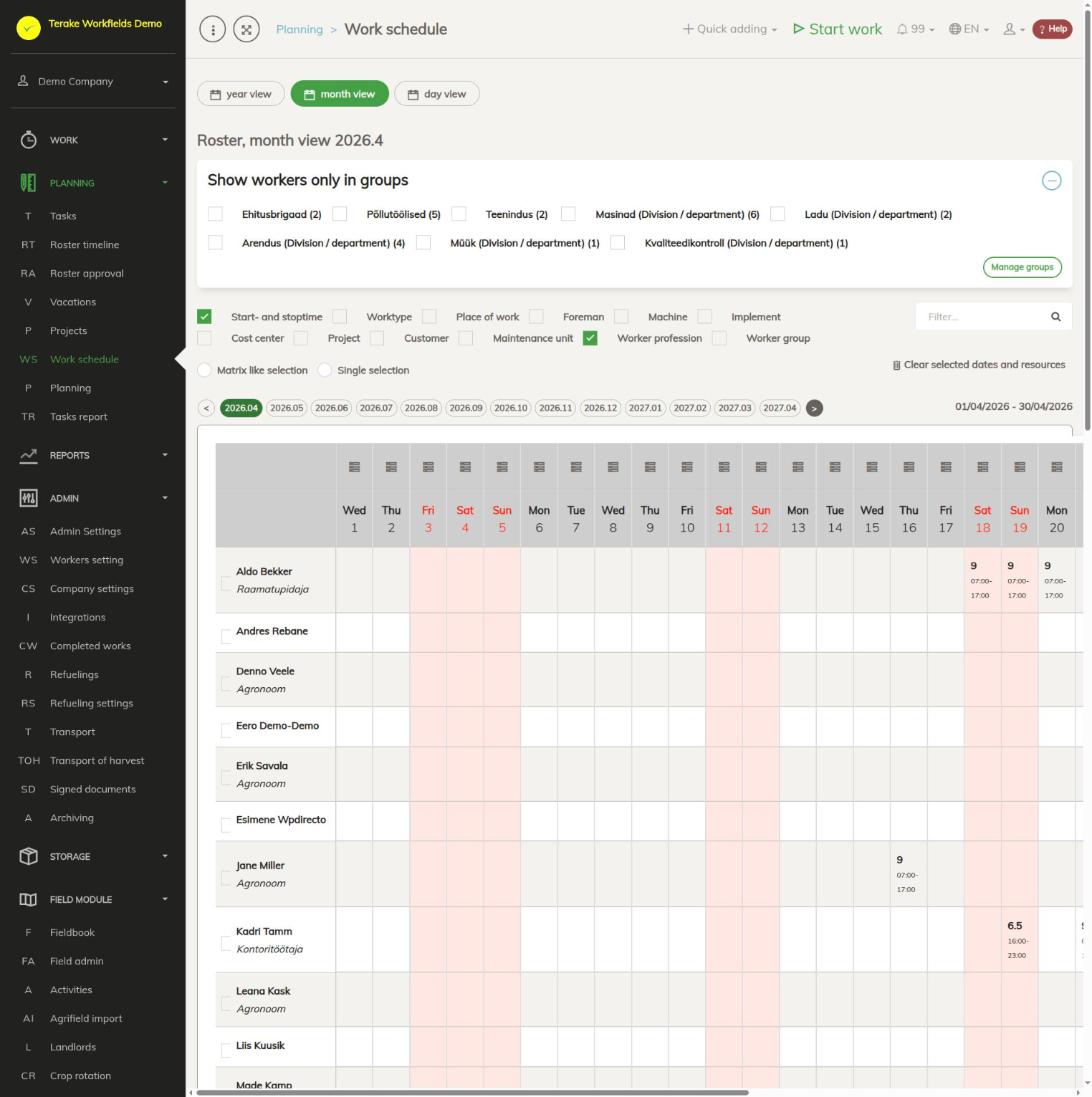
Структура страницы
Вверху есть три вида:
- «вид по месяцам» (открывается по умолчанию): работники в строках, дни месяца в столбцах. В ячейке указаны часы графика работы за этот день (с вычетом пауз), а в столбце SUM справа в строке — сумма часов за месяц. Выходные и праздничные дни выделены. Если в этот день работник в отпуске, в ячейке показана отметка отпуска (подсказка «Запрос на отпуск»).
- «вид по годам»: часы графика работы за выбранный год по работникам и месяцам, а также итог за год. Выберите год кнопками под блоком «Период»; значок глаза в заголовке месяца открывает вид по месяцам для этого месяца.
- «вид по дням»: графики работы и задачи одного дня по работникам. В виде по месяцам значок в заголовке столбца дня открывает вид по дням.
Элементы вида по месяцам:
- «Показывать работников только в этих группах»: отметьте группы работников или отделы/подразделения, чтобы в таблице отображались только их работники. Группами можно управлять кнопкой «Управлять группами».
- Флажки, определяющие, что показывается в ячейке под часами: «Время начала и окончания», «Тип работы», «Место работы», «Бригадир», «Машина», «Орудие», «Центр затрат», «Проект», «Клиент», «Единица обслуживания». «Профессия работника» и «Группа работника» показывают эти сведения под именем работника.
- «Фильтр…»: поиск работника по имени.
- Кнопки месяцев (год и месяц, например 2026.04) и стрелки предыдущего и следующего периода.
- Режим выбора: «Выбор в виде матрицы» или «Одиночный выбор» и кнопка «Очистить выбранные даты и ресурсы».
- Блок «Применить к выбранным работникам и датам» под таблицей: шаблон графика, способ сохранения и кнопки.
Наведите мышь на ячейку, чтобы увидеть подробности графика за этот день.
Как добавить график нескольким работникам и на несколько дней
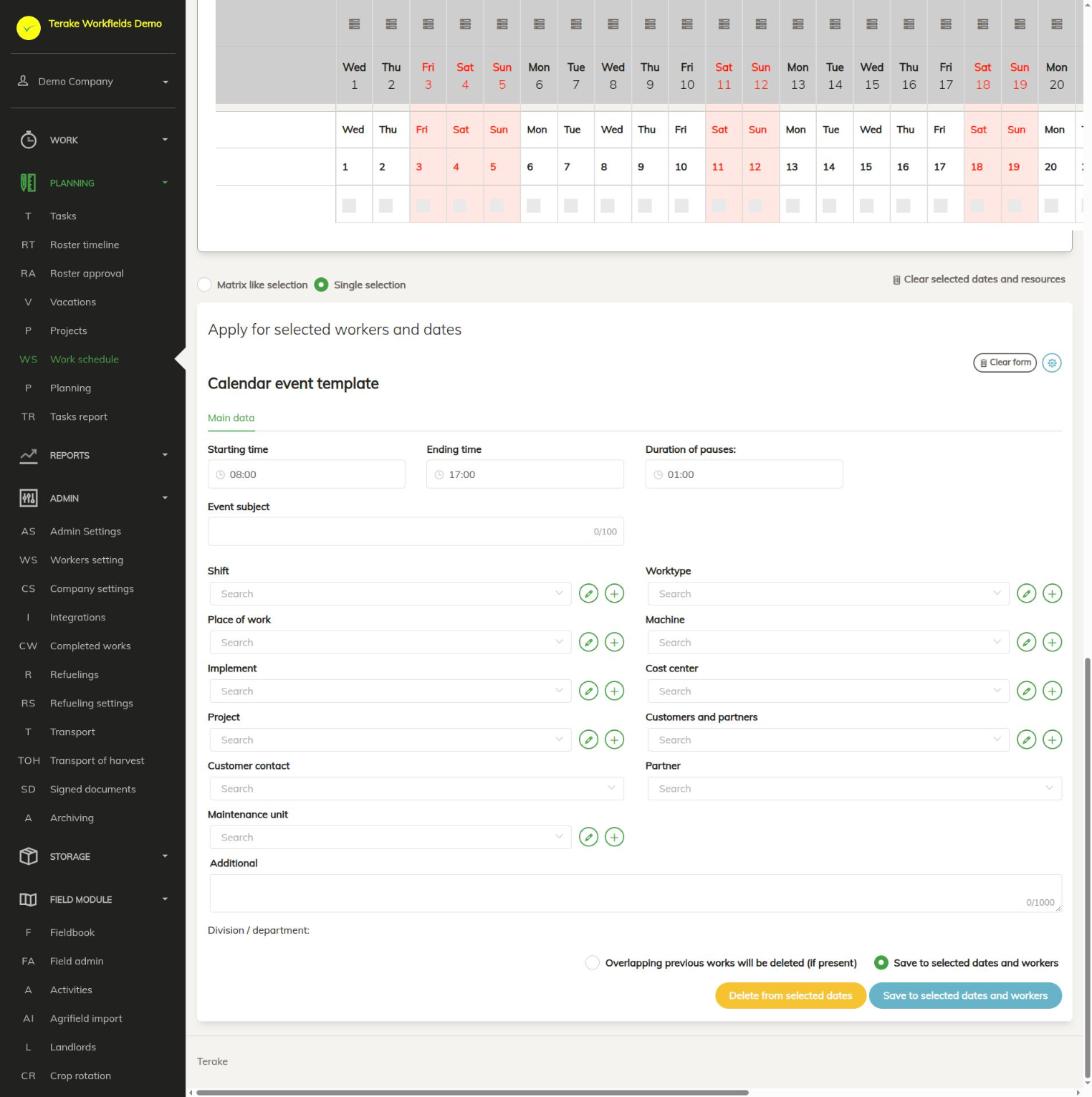
- Выберите месяц в виде по месяцам.
- Выберите режим выбора:
- «Выбор в виде матрицы»: каждый щелчок по ячейке добавляет этого работника и этот день в выбор; выбранными оказываются все пересечения всех выбранных работников и всех выбранных дней. Работников можно выбирать и флажком рядом с именем, а дни — флажком дня под таблицей.
- «Одиночный выбор»: выбираются только ячейки, по которым щелкнули. Повторный щелчок по той же ячейке снимает выбор.
- Убедитесь, что выбранные ячейки выделены. Чтобы очистить выбор, нажмите «Очистить выбранные даты и ресурсы».
- Заполните шаблон графика в блоке «Применить к выбранным работникам и датам»:
- «Время начала» и «Время окончания»: время смены. Если окончание раньше начала, смена заканчивается на следующий день.
- «Продолжительность пауз»: паузы, которые вычитаются из часов.
- «Тема события»: короткое название, показываемое в календаре.
- «Смена», «Тип работы», «Место работы», «Машина», «Орудие», «Центр затрат», «Проект», «Клиенты и партнеры», «Контактное лицо клиента», «Партнер», «Единица обслуживания» и «Дополнительно»: по необходимости; они сохраняются в каждом созданном графике.
- Выберите способ сохранения:
- «Перекрывающиеся предыдущие работы будут удалены (если есть)»: существующие события выбранных дней удаляются, и новый график занимает их место.
- «Сохранить для выбранных дат и работников»: существующие события сохраняются, и новый график добавляется рядом с ними.
- Нажмите «Сохранить для выбранных дат и работников». Для каждого выбранного работника и дня создается график работы со статусом «Заблокировано» (заблокирован).
Как удалить график
- Сразу несколько дней: выберите ячейки, как описано выше, выберите способ сохранения «Перекрывающиеся предыдущие работы будут удалены (если есть)» и нажмите «Удалить из выбранных дат».
- Один день: щелкните ячейку правой кнопкой мыши и подтвердите удаление.
Удаление убирает все события работника, начинающиеся в выбранный день, включая отпуска, больничные и другие отсутствия, а также записи о работе, созданные по графику. Задачи не удаляются.
Как пользоваться видом по дням
- Откройте «вид по дням» или щелкните значок в заголовке столбца дня в виде по месяцам.
- На карточке каждого работника есть блок «График» (графики в виде часовой полосы) и блок «Задачи» (задачи этого дня: работник, тип работы, начало, окончание, место работы и машина).
- Кнопка с карандашом в строке графика открывает форму графика для изменения, кнопка с плюсом вверху карточки добавляет работнику новый график.
- Кнопка «Salvesta töökäsuks» (сохранить как рабочее задание) создает из графика задачу с тем же работником, временем, типом работы и местом работы.
- Кнопка «Lisa uus objekt» (добавить новый объект) открывает форму нового места работы.
Кто может просматривать и изменять
Страница видна ролям «Администратор», «Утверждающий», «Наблюдатель», «Агроном» и «Опытный пользователь». «Администратор» и «Наблюдатель» видят всех работников компании; если им назначены отделы/подразделения, показываются только графики этих подразделений. Остальные видят только тех работников, у которых они являются руководителем или утверждающим.
Все графики могут изменять «Администратор», «Самостоятельный планировщик», «Опытный пользователь», «Руководитель проекта», «Утверждающий», «Бригадир» и «Персонал», а кроме того, непосредственный руководитель работника может изменять графики своих подчиненных (см. Временная шкала графика работы).
Советы
- Вид по месяцам и вид по годам учитывают только графики работы; отпуска, больничные и задачи в часы не включаются.
- Созданный здесь график блокируется сразу, и работник видит его в мобильном приложении. График, добавленный на временной шкале, сначала ожидает блокировки.
- Проверьте способ сохранения перед сохранением: перезапись удаляет также отпуска и другие отсутствия, начинающиеся в выбранный день.
- Сводная таблица отпусков находится на странице Отпуска.
API-запросы на этой странице
Для интеграций и ИИ-помощников: эта страница использует следующие запросы Terake API. Полное описание приведено в справочнике API.
При открытии страницы:
GET /api/worker_groups– All WorkerGroups listGET /api/rostermain– Roster for one month, by year and month
Другие запросы из диалогов и действий этого экрана:
DELETE /api/agreements/{id}– Delete Agreement by ID or UUIDDELETE /api/customer/{customer_id}/person/{id}– Deletes a Customer contact personDELETE /api/inspections/workobject/{id}– Delete InspectionCase by ID or UUIDDELETE /api/plans/{id}– Delete Planitem by ID or UUIDDELETE /api/plans/{planid}/materialusages/{usageid}– Deletes one material usage of a PlanitemDELETE /api/rosteritems/{id}– Delete Rosteritem by ID or UUIDDELETE /api/worker_groups/{id}– Delete WorkerGroupDELETE /api/workobjects/cadastres/{workobject_id}/{cadastre_id}– Removes a Workobject from a CadastreDELETE /api/workobjects/{id}– Delete WorkobjectDELETE /api/workobjects/{id}/files/{uuid}– Delete fileGET /api/workers/brigade-members/{id}– Brigade members of one worker acting as foreman, by worker id.GET /api/agrifield/pria/massive/{massiveid}– Returns Pria MassiveGET /api/cadastres/{id}– Get CadastreGET /api/faults/workobject/{faultitem_consumer_id}– Faultitem collection of one work objectGET /api/faults/workobject– Faultitem collection of work objectsGET /api/fieldbook– Fieldbook Agrifield collectionGET /api/geoinfo/cadaster/{num}– Cadastral register information for one cadastre numberGET /api/geometry/agrifielddata/{id}– Geometry of one agrifield_data record.GET /api/inspections– InspectionCase collectionGET /api/inspections/workobject/{consumer_id}– InspectionCase collection of one work objectGET /api/inspections/workobject– InspectionCase collectionGET /api/fieldbook/overlapping-check/{agrifield_id}/{crop_period_id}– Reports fieldbook entries whose geometry overlaps for one Agrifield and crop periodGET /api/planreport/{id}– Planitem by IDGET /api/planreportsync/{id}– Planitem by IDGET /api/plans/{id}– Planitem by IDGET /api/plans– Planitem collectionGET /api/plans/{id}/files– List all files related with parent objectGET /api/plans/{calendaritem_id}/recurrence– Recurrence Setup related to RosteritemGET /api/plans/{planid}/materialusages– Material usages planned on one planitem.GET /api/projects/{id}– Project by IDGET /api/relations/{object_type}/{object_id}– Returns the objects related to one Terake objectGET /api/rosterday– Roster for a single dayGET /api/rosteritems/{id}– Rosteritem by ID or UUIDGET /api/rosteritems– Rosteritem collection for the caller's company.GET /api/roster/{calendaritem_id}/recurrence– Recurrence Setup related to RosteritemGET /api/rosteryear– Roster for a whole year, by yearGET /api/worker_groups/{id}– Get WorkerGroupGET /api/workers/{id}/files– List all files related with parent objectGET /api/workobjects– All Workobjects listGET /api/worktypes/{id}– Get WorktypePOST /api/agreements– Create new AgreementPOST /api/customer/{customer_id}/person/{id}– Creates or modifies a Customer contact personPOST /api/sendinvitationletter– Sends a partnership invitation to a customer's e-mail addressPOST /api/plans/{planid}/materialusages– Adds material usage to a PlanitemPOST /api/plans/{id}/files– Add new file to parent objectPOST /api/plans/{planid}/mark-as-done– Creates a Workdone from a Planitem and marks the plan item donePOST /api/plans– Creates or modifies a PlanitemPOST /api/plans/{id}– Creates or modifies a PlanitemPOST /api/plans/{calendaritem_id}/recurrence– Creates or modifies the recurrence of a Rosteritem or PlanitemPOST /api/rosteritems/{id}/mark-as-done– Creates a Workdone from a Rosteritem and marks the item donePOST /api/rosteritems/{id}– Creates or modifies a Rosteritem (Scheduled Work or an absence). Returns an array of itemsPOST /api/rosteritems– Creates or modifies a Rosteritem (Scheduled Work or an absence). Returns an array of itemsPOST /api/worker_groups– Creates or modifies a WorkerGroupPOST /api/workobjects/cadastres/{workobject_id}/{cadastre_id}– Add Cadastre to WorkobjectPOST /api/workobjects– Creates or modifies a WorkobjectPUT /api/agrifields/{id}/setcropperiod– Sets the Agrifield data for a crop periodPUT /api/geometry/agrifielddata/{id}– Stores the geometry of an Agrifield data recordPUT /api/plans/{id}– Creates or modifies a Planitem. Planitem subtypes, set through roster_type, are Task (id 8,
the common case, with planned start and stop time), Todo (id 12, no planned stop time),
Teamwork (id 18) and Groupwork (id 19).PUT /api/roster/add– Writes roster items across the selected workers and datesPUT /api/roster/addworkorder/{rosteritem_id}– Creates a Planitem (work order) from the Rosteritem named in the URL, copying its timesPUT /api/roster/clear– Clears the roster of one worker for a single dayPUT /api/roster/{calendaritem_id}/recurrence– Saves the recurrence of a Rosteritem or Planitem. A new recurrence generates the recurring
events; an existing one has events added.PUT /api/worker_groups/{id}– Creates or modifies a WorkerGroupPUT /api/workobjects/{id}– Modifies a Workobject