Страница «Планирование» — это табличное представление задач: строки — ресурсы (работники, машины, навесное оборудование, клиенты или рабочие объекты), столбцы — дни выбранного периода, а в ячейках находятся задачи этого дня. Здесь можно добавить одну и ту же задачу сразу нескольким ресурсам и дням, а также изменить и удалить сразу несколько существующих задач. Страницей пользуются планировщики работ и руководители.
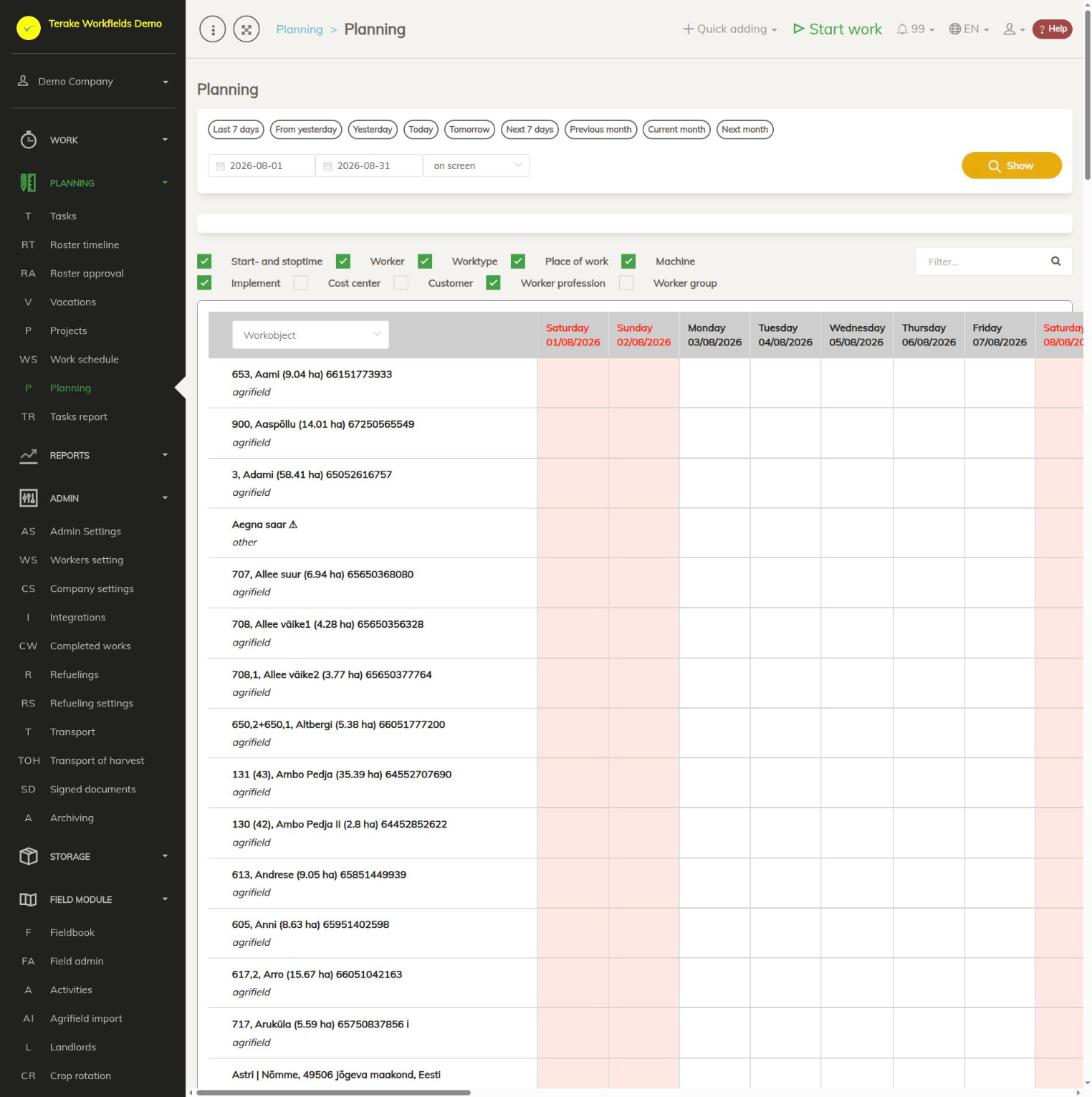
Структура страницы
- Период: быстрый выбор (например, «Следующие 7 дней», «Текущий месяц») или дата начала и окончания; нажмите «Показать». В таблице помещается не более 51 дня одновременно.
- Фильтр ресурсов: для работников — «Показывать работников только в этих группах» (группы и подразделения/отделы, кнопка «Управлять группами»), для машин и навесного оборудования — «Показывать только те типы».
- Флажки, определяющие, какие сведения о задаче показываются в ячейке: «Время начала и окончания», «Работник», «Тип работы», «Место работы», «Машина», «Орудие», «Центр затрат», «Клиент»; «Профессия работника» и «Группа работника» показывают эти сведения под именем работника. Выбор запоминается.
- «Фильтр…»: поиск по названию ресурса (для работника также по профессии, для машины — по типу).
- Таблица: в заголовке первого столбца выберите вид ресурса: «Работник», «Машина», «Орудие», «Клиент» или «Рабочий объект». Выбор запоминается. Выходные дни выделены.
- Задача в ячейке: флажок для выбора задачи и кнопка с карандашом для открытия формы задачи.
- «Очистить выбранные даты и ресурсы» под таблицей: снимает все выделения.
- «Список дел»: работы, которые необходимо выполнить, на основе которых можно создавать планы.
- Шаблон и кнопки внизу страницы: добавление планов и изменение выбранных планов.
Как добавить планы нескольким ресурсам и дням
- Выберите период и вид ресурса.
- Нажмите на ячейки, в которые нужно добавить план (строка ресурса и день). Выбранная ячейка выделяется; повторное нажатие снимает выделение.
- Заполните шаблон внизу страницы:
- «Время начала» и «Время окончания» (по умолчанию 08:00 и 17:00). Если окончание раньше начала, задача заканчивается на следующий день.
- «Продолжительность» и «Стоимость работ».
- «Тема события», «Тип работы», «Работник», «Место работы», «Машина», «Орудие», «Центр затрат», «Проект», «Клиенты и партнеры», «Единица обслуживания» и «Дополнительно». Поле выбранного вида ресурса (например, «Работник» в таблице работников) нельзя заполнить в шаблоне: оно берется из строки таблицы. Если в поле выбрано несколько значений, используется первое.
- Нажмите «Добавить планы на выбранные дни и ресурсы». Для каждой выбранной ячейки создается одна задача.
План можно также добавить из «Списка дел»: выберите ячейки, заполните время в шаблоне и нажмите кнопку со значком календаря в строке списка. Задачи создаются с данными этой работы. Если не выбрана ни одна ячейка, отображается сообщение «Ничего не выбрано». Работу в список можно добавить кнопкой «Добавить новое».
Как изменить или удалить сразу несколько планов
- Отметьте флажками задачи, которые нужно изменить, в ячейках (нажатие на задачу выбирает или снимает выбор). Количество выбранных задач показано в заголовке «Выбрано в данный момент (… шт.) редактирование планов».
- Заполните поля шаблона, которые хотите изменить. Пустые поля у задач остаются прежними.
- Нажмите «Применить к выбранным планам». Задачи остаются в тот же день, но получают время из шаблона и заполненные поля. Если у задачи меняется работник, прежний работник получает уведомление.
- Чтобы удалить выбранные задачи, нажмите «Удалить выбранные планы».
Чтобы изменить отдельную задачу, нажмите кнопку с карандашом. Откроется форма задачи; ее поля описаны на странице Задачи.
Кто может видеть и изменять
Страница видна ролям «Администратор», «Утверждающий», «Наблюдатель», «Агроном», «Самостоятельный планировщик» и «Опытный пользователь».
Все задачи могут изменять «Администратор», «Агроном», «Самостоятельный планировщик», «Обслуживание машин», «Опытный пользователь» и «Руководитель проекта». Задачу, связанную с работником, могут также изменять «Утверждающий», «Бригадир» и «Персонал», а также непосредственный руководитель работника. Создатель задачи может изменить ее в течение 48 часов после создания. На форме отдельной задачи кнопки сохранения и удаления показываются только тем, кто имеет право ее изменять; «Наблюдатель» может только просматривать форму.
Советы
- «Применить к выбранным планам» всегда перезаписывает время выбранных задач. Перед нажатием проверьте «Время начала» и «Время окончания» в шаблоне.
- Смена периода или вида ресурса снимает все выделения.
- Задачи можно также просматривать в виде календаря на странице Задачи и в виде таблицы на странице Отчет по задачам.
API-запросы на этой странице
Для интеграций и ИИ-помощников: эта страница использует следующие запросы Terake API. Полное описание приведено в справочнике API.
При открытии страницы:
GET /api/todos– Planitem collectionGET /api/multiplan/{resource_type}– Plan rows for a period grouped by resource type
Добавление, изменение и удаление (по описанию API):
DELETE /api/todos/{id}– Delete Planitem by ID or UUIDPOST /api/multiplan/{resource_type}– Add multiple PlanitemPUT /api/multiplan/{resource_type}– Edit multiple Planitem
Другие запросы из диалогов и действий этого экрана:
DELETE /api/customer/{customer_id}/person/{id}– Deletes a Customer contact personDELETE /api/plans/{id}– Delete Planitem by ID or UUIDDELETE /api/plans/{planid}/materialusages/{usageid}– Deletes one material usage of a PlanitemDELETE /api/rosteritems/{id}– Delete Rosteritem by ID or UUIDDELETE /api/worker_groups/{id}– Delete WorkerGroupGET /api/workers/brigade-members/{id}– Brigade members of one worker acting as foreman, by worker id.GET /api/multiplan/data– Plan rows for a period grouped by resource typeGET /api/planreport/{id}– Planitem by IDGET /api/planreportsync/{id}– Planitem by IDGET /api/plans/{id}– Planitem by IDGET /api/plans– Planitem collectionGET /api/plans/{id}/files– List all files related with parent objectGET /api/plans/{calendaritem_id}/recurrence– Recurrence Setup related to RosteritemGET /api/plans/{planid}/materialusages– Material usages planned on one planitem.GET /api/projects/{id}– Project by IDGET /api/relations/{object_type}/{object_id}– Returns the objects related to one Terake objectGET /api/worker_groups/{id}– Get WorkerGroupGET /api/workers/{id}/files– List all files related with parent objectGET /api/workobjectsonly/{id}– Get WorkobjectGET /api/worktypes/{id}– Get WorktypePOST /api/customer/{customer_id}/person/{id}– Creates or modifies a Customer contact personPOST /api/sendinvitationletter– Sends a partnership invitation to a customer's e-mail addressPOST /api/main_facility– Create FacilityPOST /api/maintenance_unit– Create FacilityPOST /api/multiplan/delete– Deletes multiple PlanitemPOST /api/plans/{planid}/materialusages– Adds material usage to a PlanitemPOST /api/plans/{id}/files– Add new file to parent objectPOST /api/plans/{planid}/mark-as-done– Creates a Workdone from a Planitem and marks the plan item donePOST /api/plans– Creates or modifies a PlanitemPOST /api/plans/{id}– Creates or modifies a PlanitemPOST /api/plans/{calendaritem_id}/recurrence– Creates or modifies the recurrence of a Rosteritem or PlanitemPOST /api/rosteritems/{id}– Creates or modifies a Rosteritem (Scheduled Work or an absence). Returns an array of itemsPOST /api/worker_groups– Creates or modifies a WorkerGroupPUT /api/plans/{id}– Creates or modifies a Planitem. Planitem subtypes, set through roster_type, are Task (id 8,
the common case, with planned start and stop time), Todo (id 12, no planned stop time),
Teamwork (id 18) and Groupwork (id 19).PUT /api/worker_groups/{id}– Creates or modifies a WorkerGroup