На странице «Задачи» вы планируете задачи для работников в календаре. У задачи могут быть работник, тип работы, место работы, машина и орудие, проект, клиент, центр затрат, единица обслуживания, планируемый расход материалов и файлы. Та же форма открывается и на «Временной шкале графика работы», когда в качестве типа события выбрана «Задача».
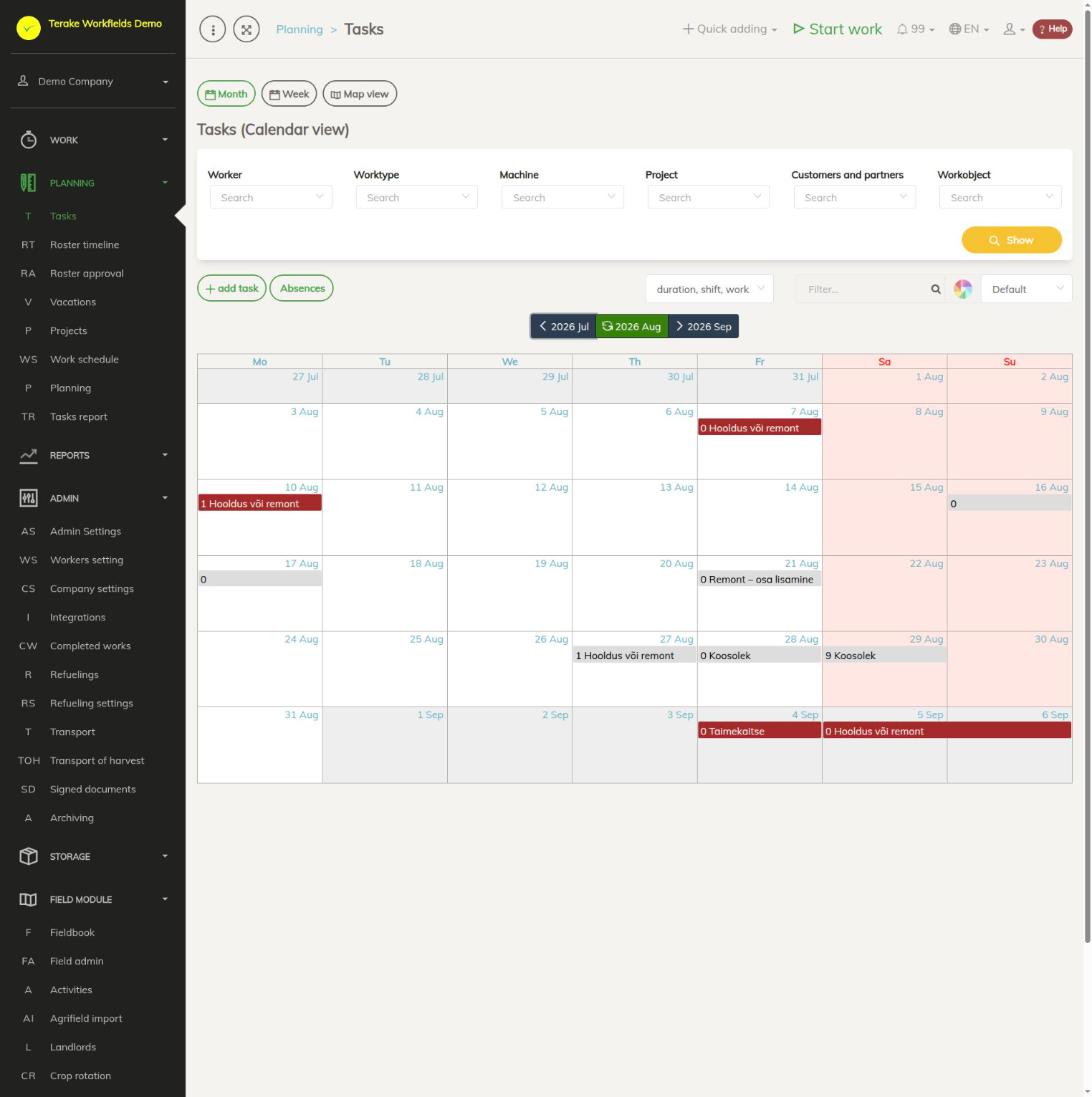
Структура страницы
- Виды: «Месяц» (календарь на месяц), «Неделя» (недельное расписание со временем суток) и «Просмотр карты» (задачи на карте вместе со слоями карты рабочих объектов и полей).
- Фильтры: «Работник», «Тип работы», «Машина», «Проект», «Клиенты и партнеры» и «Рабочий объект». Выберите нужные значения и нажмите «Показать».
- «добавить задачу» открывает форму новой задачи.
- «Отсутствия» включает и выключает отображение отпусков и больничных работников в календаре.
- Выбор заголовка (например, «продолжительность, смена, название работы») задаёт, что показано на полосе задачи в календаре.
- «Фильтр» скрывает задачи, в тексте которых нет искомого слова.
- Выбор цвета (рядом со значком палитры) задаёт, по какому признаку раскрашены задачи: «По умолчанию», «Работники», «Типы работ», «Машины», «Проекты» или «Рабочие объекты».
- Смена месяца: кнопками над календарём перейдите к предыдущему или следующему месяцу; средняя кнопка перезагружает месяц. В недельном виде также есть кнопка «Выбрать дату».
Выходные и государственные праздники отмечены в календаре месяца другим цветом фона.
Как добавить задачу
- В месячном виде нажмите на день в календаре. В недельном виде выделите мышью промежуток времени (на сенсорном экране удерживайте палец чуть дольше).
- В открывшемся окне показан выбранный период. Нажмите «Добавить новую задачу». В месячном виде время по умолчанию — 08:00–17:00.
- Заполните нужные поля формы (см. ниже) и нажмите «Сохранить и закрыть».
В том же окне есть и «Список дел». Кнопка со значком календаря в строке создаёт новую задачу из предстоящей работы, поля которой уже заполнены.
Кнопка «добавить задачу» также открывает пустую форму. В этом случае обязательно проверьте поля «Запланированное начало» и «Запланированное окончание»: если в календаре не выбран день, периодом будет весь текущий месяц.
Если вы позже отметите такую задачу выполненной, будет создана запись о работе длиной в месяц, которую Terake сократит до 24 часов (см. Автоматические процессы, влияющие на продолжительность работы). Перед сохранением убедитесь, что запланированные начало и окончание соответствуют фактической продолжительности работы.
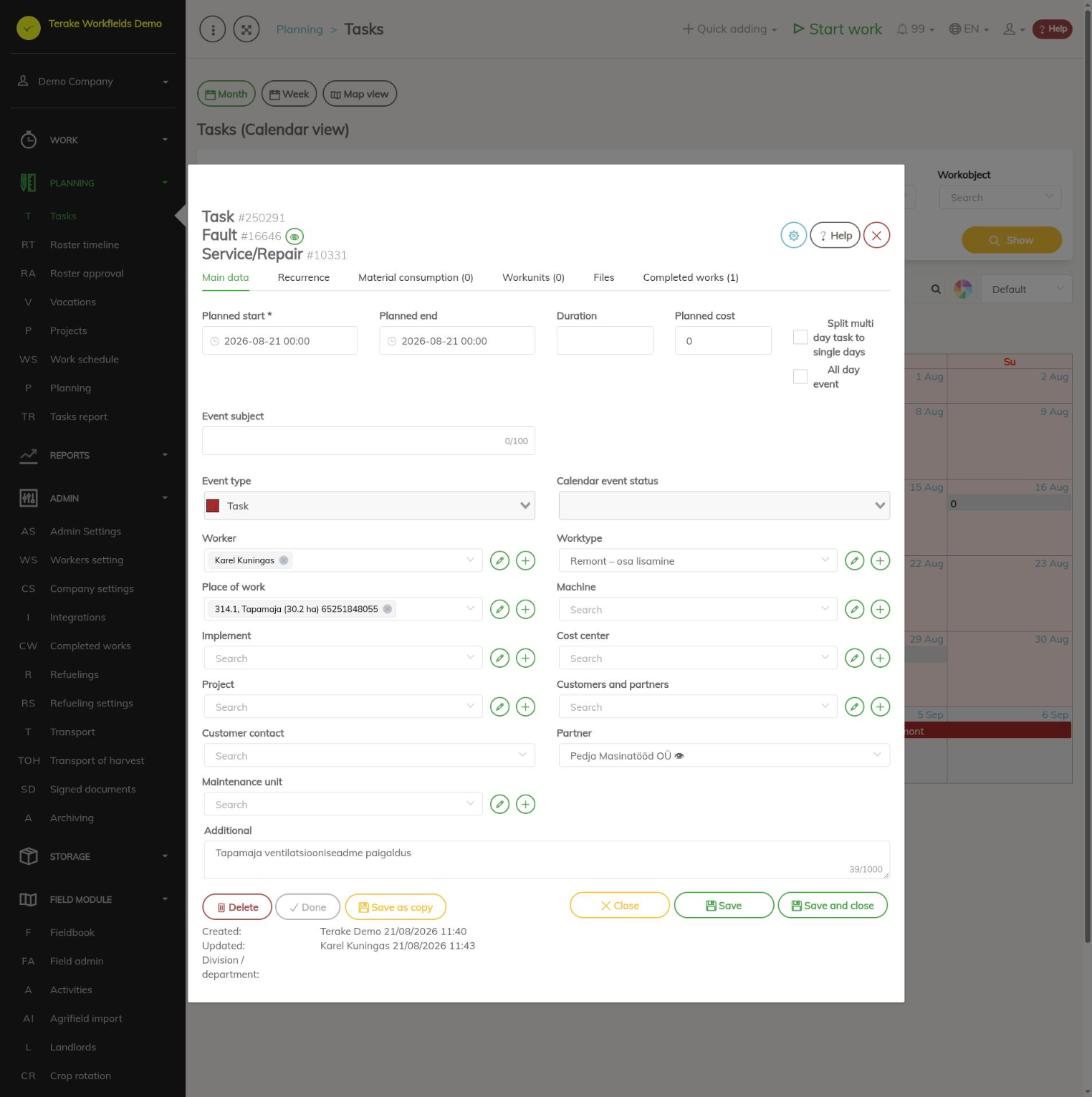
Форма задачи
Вкладки формы: «Основные данные», «Повторение», «Расход материала», «Рабочие единицы» и «Файлы». Если по задаче уже выполнена работа, добавляется вкладка «Завершенные работы».
Основные данные
- «Запланированное начало» (обязательно) и «Запланированное окончание». Если окончание раньше начала, форму сохранить нельзя.
- «Продолжительность» рассчитывается по началу и окончанию; её можно также изменить вручную. Пометка «Рассчитано автоматически» показывает, что значение рассчитано.
- «Планируемая стоимость» рассчитывается по часовой ставке типа работы и продолжительности, если у типа работы есть часовая ставка. Значение можно ввести и самостоятельно.
- «Разделить многодневную работу по дням»: при сохранении задача, охватывающая несколько дней, делится на отдельную задачу на каждый день с тем же временем.
- «Событие на весь день»: задача длится весь день (или дни) без времени суток.
- «Тема события»: короткое название, которое показывается в календаре и в приложении работника.
- «Тип события»: вид задачи (например, «Задача», «Задача / Командная работа», «Задача / Групповая работа»). После сохранения тип изменить нельзя.
- «Работник», «Место работы» и «Машина» допускают несколько значений. При сохранении новой задачи для каждой комбинации выбранных работников, мест работы и машин создаётся отдельная задача.
- «Тип работы», «Орудие», «Центр затрат», «Проект», «Клиенты и партнеры», «Контактное лицо клиента», «Партнер», «Единица обслуживания»: выберите из списка. Кнопка с карандашом открывает выбранную запись для редактирования, кнопка с плюсом добавляет новую запись.
- «Партнер»: компания, которой задача передана на выполнение. Партнёр видит задачу в своём Terake и может отметить её выполненной; запись о работе затем создаётся для работника партнёра и содержит ваш рабочий объект. См. Задачи партнера.
- «Дополнительно»: произвольный текст длиной до 1000 символов.
Кнопка с шестерёнкой вверху формы задаёт, какие поля показываются в форме.
Другие вкладки
- «Повторение»: задайте «Начало повторения», «Конец повторения» и «Тип повторения», чтобы задача повторялась. Вкладкой можно пользоваться после сохранения основных данных.
- «Расход материала»: планируемый материал, «Количество» и «Склад». Если место работы — поле с площадью, можно также ввести «Норма расхода», и количество будет рассчитано по площади.
- «Рабочие единицы» и «Файлы»: рабочие единицы задачи и вложения.
Кнопки формы
- «Сохранить» сохраняет и оставляет форму открытой, «Сохранить и закрыть» сохраняет и закрывает её.
- «Сохранить как копию» создаёт новую задачу из данных формы.
- «Сохранить и отметить выполненным» сохраняет форму и создаёт запись о работе на основе задачи. Начало и окончание работы берутся из полей «Запланированное начало» и «Запланированное окончание», поэтому запланированная продолжительность становится продолжительностью работы. Если у задачи есть работник и тип работы, работа утверждается автоматически и сразу попадает в учёт рабочего времени, не появляясь на странице «Утверждение». Если у задачи нет работника, работником становится нажавший кнопку, а работа остаётся неутверждённой. Если работа уже выполнена, вместо кнопки показывается неактивная надпись «Готово».
- «Удалить» удаляет задачу.
Как изменить задачу или перенести её на другой день
- В недельном виде нажмите на задачу: откроется форма.
- В месячном виде нажатие открывает всплывающее окно задачи, если в настройках «Временной шкалы графика работы» включено «Отображать всплывающие окна при наведении курсора мыши». В окне есть кнопки «Изменить», «Отметить как выполненное» и удаления.
- Чтобы перенести задачу на другой день, перетащите её мышью на новый день (месячный вид) или на новое время (недельный вид).
Кто может это видеть и изменять
Страница видна ролям «Администратор», «Утверждающий», «Наблюдатель», «Агроном», «Самостоятельный планировщик», «Опытный пользователь», «Руководитель проекта» и «Обслуживание машин». «Самостоятельный планировщик» видит только свои задачи, если у него нет также роли «Администратор» или «Опытный пользователь». Администратор может изменять все задачи; остальные могут изменять добавленные ими задачи и задачи работников, которыми они управляют. «Наблюдатель» без дополнительных прав может только просматривать форму.
Советы
- Для планирования графиков работы и отсутствий используйте страницу Временная шкала графика работы.
- Таблица задач с их фактической стоимостью и статусом находится на странице Отчет по задачам.
- О задачах, переданных другой компании (партнёру), см. Задачи партнера.
Видеоинструкции
Добавление задач в месячном и недельном виде
API-запросы на этой странице
Для интеграций и ИИ-помощников: эта страница использует следующие запросы Terake API. Полное описание приведено в справочнике API.
При открытии страницы:
GET /api/plans-list– Planitem collectionGET /api/agrifield_data/{crop_period_id}– Agrifield collectionGET /api/workobjectsonly– Workobjects without their related agrifield data
Добавление, изменение и удаление (по описанию API):
DELETE /api/agrifield_data/{crop_period_id}/{id}– Delete WorkobjectDELETE /api/workobjectsonly/{id}– Delete WorkobjectPOST /api/workobjectsonly– Creates or modifies a WorkobjectPUT /api/workobjectsonly/{id}– Modifies a Workobject
Другие запросы из диалогов и действий этого экрана:
DELETE /api/customer/{customer_id}/person/{id}– Deletes a Customer contact personDELETE /api/plans/{id}– Delete Planitem by ID or UUIDDELETE /api/plans/{planid}/materialusages/{usageid}– Deletes one material usage of a PlanitemDELETE /api/rosteritems/{id}– Delete Rosteritem by ID or UUIDGET /api/workers/brigade-members/{id}– Brigade members of one worker acting as foreman, by worker id.GET /api/absences– Vacations and absences over a period.GET /api/agrifield_data/{crop_period_id}/{random}– Agrifield collectionGET /api/agrifield_data– Agrifield collectionGET /api/faultitems/{id}– Faultitem by IDGET /api/planreport/{id}– Planitem by IDGET /api/planreportsync/{id}– Planitem by IDGET /api/agrifieldsforplanning/{agrifield_work_id}– Fields that can still be planned into one field jobGET /api/plans/{id}– Planitem by IDGET /api/plans– Planitem collectionGET /api/plans/{id}/files– List all files related with parent objectGET /api/plans/{calendaritem_id}/recurrence– Recurrence Setup related to RosteritemGET /api/plans/{planid}/materialusages– Material usages planned on one planitem.GET /api/projects/{id}– Project by IDGET /api/relations/{object_type}/{object_id}– Returns the objects related to one Terake objectGET /api/workers/{id}/files– List all files related with parent objectGET /api/workobjectsonly/{id}– Get WorkobjectGET /api/worktypes/{id}– Get WorktypePOST /api/customer/{customer_id}/person/{id}– Creates or modifies a Customer contact personPOST /api/sendinvitationletter– Sends a partnership invitation to a customer's e-mail addressPOST /api/main_facility– Create FacilityPOST /api/maintenance_unit– Create FacilityPOST /api/plans/{planid}/materialusages– Adds material usage to a PlanitemPOST /api/plans/{id}/files– Add new file to parent objectPOST /api/plans/{planid}/mark-as-done– Creates a Workdone from a Planitem and marks the plan item donePOST /api/plans– Creates or modifies a PlanitemPOST /api/plans/{id}– Creates or modifies a PlanitemPOST /api/plans/{calendaritem_id}/recurrence– Creates or modifies the recurrence of a Rosteritem or PlanitemPOST /api/rosteritems/{id}– Creates or modifies a Rosteritem (Scheduled Work or an absence). Returns an array of itemsPUT /api/agrifieldsforplanning/{id}/setagrifields– Plan a field job on the selected fields for a date rangePUT /api/agrifieldsforplanning/{id}/setplanparams– Set the worker and facilities of plan itemsPUT /api/faultitems/{id}– Modifies a FaultitemPUT /api/plans/changedate/{id}– Changes Planitem start-end datePUT /api/plans/{id}– Creates or modifies a Planitem. Planitem subtypes, set through roster_type, are Task (id 8,
the common case, with planned start and stop time), Todo (id 12, no planned stop time),
Teamwork (id 18) and Groupwork (id 19).PUT /api/plans/{calendaritem_id}/recurrence– Saves the recurrence of a Rosteritem or Planitem. A new recurrence generates the recurring
events; an existing one has events added.