«Графический обзор» показывает ресурсы одного проекта на временной шкале: сколько часов каждого работника, работы, места работы, машины или единицы обслуживания спрогнозировано для проекта, запланировано в задачи, внесено в график работы и фактически отработано. Руководители проектов и планировщики используют страницу, чтобы следить за загрузкой и ходом проекта. Страница открывается со страницы Проекты значком диаграммы в строке или кнопкой «Графический обзор» в просмотре проекта.
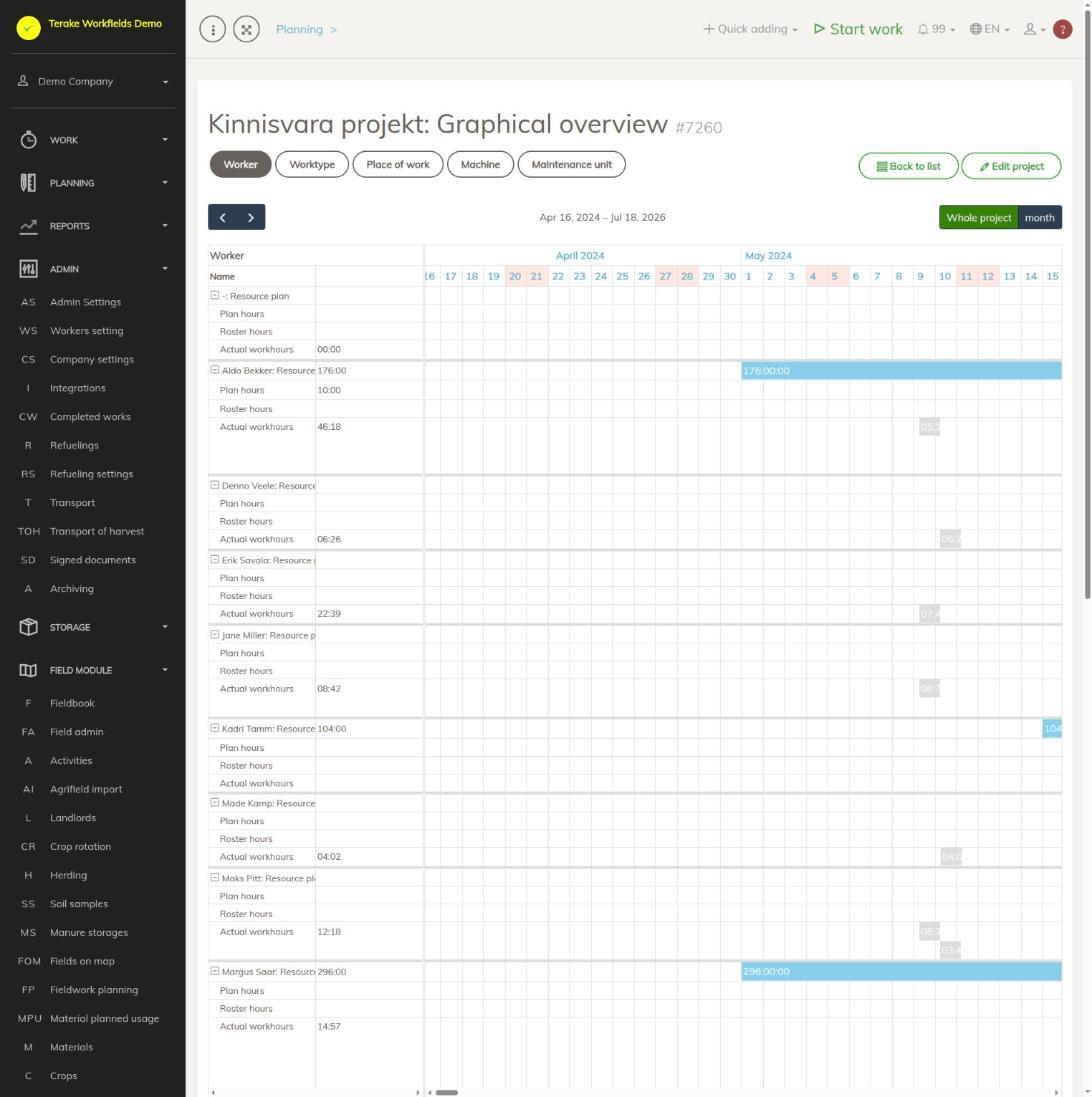
Структура страницы
- Заголовок: название и номер проекта.
- Кнопки ресурсов: «Работник», «Тип работы», «Место работы», «Машина», «Единица обслуживания». Показываются только те, которые используются в проекте. Выбранная кнопка определяет, по чему показываются строки временной шкалы.
- «Обратно к списку» возвращает вас к списку проектов, «Изменить проект» открывает данные проекта.
- Временная шкала: стрелками можно перемещаться во времени вперед и назад. Справа можно выбрать, показывать ли весь период проекта или один месяц («Месяц»). Вид всего проекта начинается с самого раннего события проекта и заканчивается самым поздним.
- Блок «Всего»: «Прогнозируемое количество» (запланированные рабочие часы проекта), «Планируемое количество» (часы всех задач проекта) и «Фактическое количество» (часы всех завершенных работ проекта).
- Блок «Использование ресурса»: для каждого вида ресурса «Прогнозируемое количество», «Плановые часы», «Часы по графику» и «Фактические рабочие часы».
- Кнопки под блоком: «Завершенные работы» и «Отчет по задачам» открывают рабочие записи и задачи этого проекта, «Изменить проект» открывает данные проекта.
- «Список дел» внизу страницы: работы, которые еще необходимо выполнить в проекте.
Строки временной шкалы
У каждого ресурса (например, работника) четыре строки:
- «… : План ресурсов»: прогнозные часы, введенные для этого ресурса в просмотре проекта. Полоса идет от начала до конца периода ресурса (или проекта, если у ресурса его нет).
- «Плановые часы»: задачи ресурса в этом проекте.
- «Часы по графику»: графики работы ресурса в этом проекте.
- «Фактические рабочие часы»: рабочие записи, выполненные для проекта.
Рядом с каждой строкой указана сумма ее часов. Полоса каждого события показывает его продолжительность.
Как оценить загрузку и ход проекта
- Выберите кнопку ресурса, например «Работник».
- Сравните часы в строке «План ресурсов» каждого ресурса со строками «Плановые часы», «Часы по графику» и «Фактические рабочие часы».
- Посмотрите блоки «Всего» и «Использование ресурса». Цифры в скобках — разница с прогнозом в часах и процентах. Значения выше прогноза выделены красным.
Как добавить или изменить задачу
- Чтобы добавить новую задачу, нажмите на временную шкалу в строке этого ресурса в нужный день. Откроется форма задачи, в которой уже заполнены день (08:00–17:00) и ресурс.
- Чтобы добавить задачу на основе работы из «Списка дел», сначала нажмите кнопку со значком календаря в строке этого списка. Когда вы затем нажмете на временную шкалу, форма также будет заполнена данными этой работы (например, тип работы, проект, место работы, машина, клиент).
- Заполните форму и нажмите «Сохранить и закрыть». Поля формы описаны на странице Задачи.
- Чтобы изменить существующую задачу или график работы, нажмите на ее полосу; нажатие на полосу завершенной работы открывает форму рабочей записи.
Кто может видеть и изменять
Страницу могут открывать роли «Администратор», «Утверждающий», «Наблюдатель», «Агроном», «Самостоятельный планировщик», «Опытный пользователь» и «Руководитель проекта».
- Задачи могут изменять «Администратор», «Агроном», «Самостоятельный планировщик», «Обслуживание машин», «Опытный пользователь» и «Руководитель проекта»; задачу, связанную с работником, также «Утверждающий», «Бригадир», «Персонал» и непосредственный руководитель работника. Создатель может изменить задачу в течение 48 часов после создания.
- Рабочие записи могут изменять «Администратор» и «Опытный пользователь» (все), «Утверждающий» (работы работников, которых он утверждает), непосредственный руководитель работника и руководитель проекта (работы своего проекта).
- «Наблюдатель» может только просматривать задачи и рабочие записи.
Советы
- Строки «План ресурсов» появляются только в том случае, если для ресурсов в просмотре проекта введено прогнозное количество. Как это сделать, описано на странице Проекты.
- Задача, график работы или рабочая запись появляется в обзоре только тогда, когда в ней выбран этот проект.
- Выберите несколько проектов в списке проектов и нажмите «Посмотреть график проекта» над таблицей, чтобы увидеть ресурсы нескольких проектов на одной временной шкале.
API-запросы на этой странице
Для интеграций и ИИ-помощников: эта страница использует следующие запросы Terake API. Полное описание приведено в справочнике API.
При открытии страницы:
GET /api/gantt/{id}– Project tasks for Gantt graph by ID or UUIDGET /api/todos– Planitem collection
Добавление, изменение и удаление (по описанию API):
DELETE /api/todos/{id}– Delete Planitem by ID or UUID
Другие запросы из диалогов и действий этого экрана:
DELETE /api/customer/{customer_id}/person/{id}– Deletes a Customer contact personDELETE /api/plans/{id}– Delete Planitem by ID or UUIDDELETE /api/plans/{planid}/materialusages/{usageid}– Deletes one material usage of a PlanitemDELETE /api/rosteritems/{id}– Delete Rosteritem by ID or UUIDGET /api/workers/brigade-members/{id}– Brigade members of one worker acting as foreman, by worker id.GET /api/planreport/{id}– Planitem by IDGET /api/planreportsync/{id}– Planitem by IDGET /api/plans/{id}– Planitem by IDGET /api/plans– Planitem collectionGET /api/plans/{id}/files– List all files related with parent objectGET /api/plans/{calendaritem_id}/recurrence– Recurrence Setup related to RosteritemGET /api/plans/{planid}/materialusages– Material usages planned on one planitem.GET /api/projects/{id}– Project by IDGET /api/relations/{object_type}/{object_id}– Returns the objects related to one Terake objectGET /api/workers/{id}/files– List all files related with parent objectGET /api/workobjectsonly/{id}– Get WorkobjectGET /api/worktypes/{id}– Get WorktypePOST /api/customer/{customer_id}/person/{id}– Creates or modifies a Customer contact personPOST /api/sendinvitationletter– Sends a partnership invitation to a customer's e-mail addressPOST /api/main_facility– Create FacilityPOST /api/maintenance_unit– Create FacilityPOST /api/plans/{planid}/materialusages– Adds material usage to a PlanitemPOST /api/plans/{id}/files– Add new file to parent objectPOST /api/plans/{planid}/mark-as-done– Creates a Workdone from a Planitem and marks the plan item donePOST /api/plans– Creates or modifies a PlanitemPOST /api/plans/{id}– Creates or modifies a PlanitemPOST /api/plans/{calendaritem_id}/recurrence– Creates or modifies the recurrence of a Rosteritem or PlanitemPOST /api/rosteritems/{id}– Creates or modifies a Rosteritem (Scheduled Work or an absence). Returns an array of itemsPUT /api/plans/{id}– Creates or modifies a Planitem. Planitem subtypes, set through roster_type, are Task (id 8,
the common case, with planned start and stop time), Todo (id 12, no planned stop time),
Teamwork (id 18) and Groupwork (id 19).