Страница «Инвентаризация» показывает машины и оборудование, которые сейчас находятся у вас или за которые вы отвечаете. Здесь вы отмечаете, когда начинаете использовать устройство, заканчиваете его использовать или возвращаете на склад. Так всегда известно, у кого находится каждое устройство. Страница находится в меню под вашим именем («Инвентаризация»).
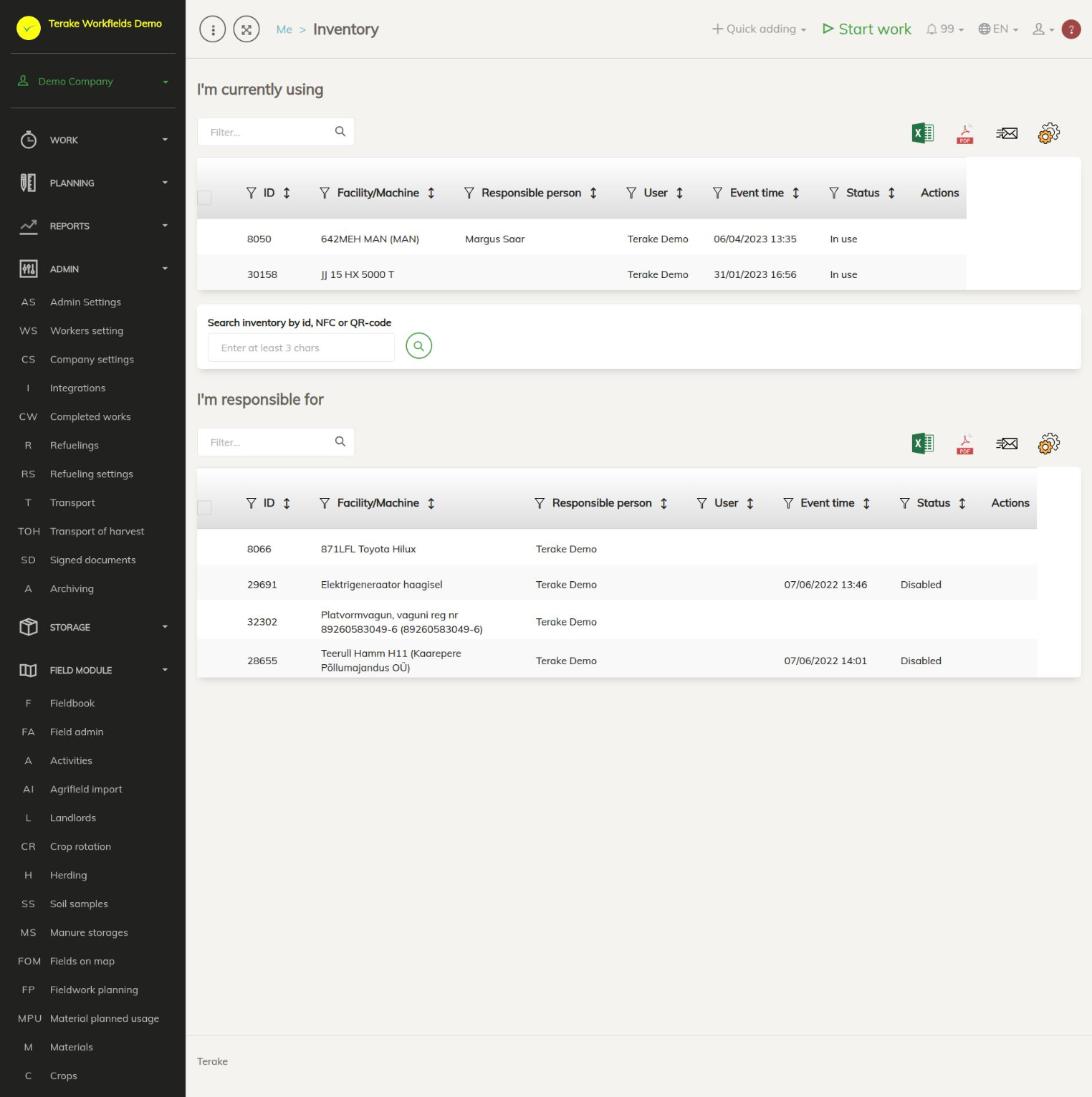
Структура страницы
- «Сейчас использую я»: устройства, последним пользователем которых являетесь вы и статус которых «В использовании» или «Передается».
- «Поиск инвентаря по id, NFC или QR-коду»: поле поиска для нахождения любого устройства вашей компании.
- «Я ответственный»: все устройства, для которых вы являетесь «Ответственное лицо», независимо от того, у кого они находятся в данный момент.
В обеих таблицах есть столбцы «ID», «Машина/оборудование», «Ответственное лицо», «Пользователь» (у кого устройство было в последний раз), «Время события» (время последнего события инвентаризации), «Статус» и «Действия». Над каждой таблицей есть поле фильтра и кнопки для загрузки таблицы в Excel или PDF, отправки по электронной почте и выбора столбцов.
У устройства может быть один из четырех статусов:
- «На складе»: устройство находится на складе, и его можно принять в использование.
- «В использовании»: устройство у кого-то на руках.
- «Передается»: пользователь закончил им пользоваться, но ответственное лицо еще не вернуло его на склад. Следующий работник тоже может принять его в использование.
- «Отключено»: ответственное лицо отключило использование устройства.
В столбце «Действия» в конце строки есть только те кнопки, которые допускает текущий статус устройства. На кнопках показан значок; наведите мышь на кнопку, чтобы увидеть ее название.
Как принять устройство в использование
- В поле «Поиск инвентаря по id, NFC или QR-коду» введите ID устройства, регистрационный номер, NFC-код или текст QR-кода. Введите не менее 3 символов.
- Нажмите кнопку поиска (лупа) рядом с полем.
- Под поиском появятся данные найденного устройства: «Машина/оборудование», «Ответственное лицо», «Пользователь», «Время события» и «Статус». Если устройство не найдено, вы увидите сообщение «Ничего не найдено».
- Нажмите «Принять в использование» (текст кнопки в результате поиска начинается с номера события). Эта кнопка есть, когда устройство «На складе» или «Передается». Устройство появится в таблице «Сейчас использую я».
Поиск находит только активные (не архивированные) устройства. Если у устройства нет ответственного лица, под результатом поиска нет кнопок: такое устройство нельзя использовать через инвентаризацию.
Как закончить использование устройства
- Найдите устройство в таблице «Сейчас использую я».
- Нажмите «Завершить использование» в конце строки. Кнопка есть только тогда, когда статус устройства «В использовании».
- Статус устройства становится «Передается». Устройство остается в вашем списке, пока ответственное лицо не вернет его на склад или следующий работник не примет его в использование.
Как управлять устройствами в качестве ответственного лица
В таблице «Я ответственный» в конце каждой строки есть кнопки, допустимые для статуса устройства:
- «Включение»: возвращает отключенное устройство в использование; статус становится «На складе». У устройства, у которого еще нет событий инвентаризации, есть только эта кнопка: так новое устройство берется на инвентарный учет.
- «Отключение»: отключает использование устройства, находящегося на складе; статус становится «Отключено». Отключенное устройство никто не может принять в использование.
- «Инвентаризация»: фиксирует, что вы проверили наличие устройства. Статус и пользователь не меняются; меняется только «Время события». Кнопка есть в статусах «На складе», «В использовании» и «Отключено».
- «Вернуть на склад»: забирает устройство у его пользователя; статус становится «На складе», а пользователь удаляется. Кнопка есть в статусах «В использовании» и «Передается».
- «Изменить»: открывает данные устройства (форму машины или оборудования). Кнопка есть, когда у устройства уже есть хотя бы одно событие инвентаризации.
То же можно сделать через поиск: когда вы ищете устройство, за которое отвечаете, под результатом поиска появляются все кнопки, допустимые для статуса устройства.
Как передать устройство другому работнику
- В таблице «Я ответственный» нажмите «Изменить» в строке устройства.
- Откройте на форме вкладку «Журнал».
- В поле «Пользователь» выберите работника, которому вы передаете устройство.
- Нажмите «Принять в использование». Устройство поступает в пользование выбранного работника.
Таким образом можно передать только устройство «На складе» или «Передается». Если устройство у кого-то другого, сначала верните его на склад.
На вкладке «Журнал» также показана история событий инвентаризации устройства: когда, кто и какое событие изменило статус устройства.
Кто может просматривать и изменять
- Страницу может видеть каждый работник, кроме пользователей с ролью «Сотрудник PRIA».
- Любой работник может принять устройство в использование, когда оно «На складе» или «Передается».
- Закончить использование устройства может только тот, у кого оно находится.
- Включать, отключать, возвращать на склад и проводить инвентаризацию может только «Ответственное лицо» устройства.
- Передать устройство другому работнику могут ответственное лицо и «Администратор».
Советы
- Администратор задает ответственное лицо устройства в данных машины или оборудования, в поле «Ответственное лицо», см. Машины и оборудование. Устройство без ответственного лица в инвентаризации не участвует.
- Если к устройству добавлен NFC-код или QR-код, можно искать и по этому коду, не зная ID.
- Если поиск находит несколько устройств, вы видите сообщение и должны уточнить поиск, например, введя ID устройства.
API-запросы на этой странице
Для интеграций и ИИ-помощников: эта страница использует следующие запросы Terake API. Полное описание приведено в справочнике API.
При открытии страницы:
GET /api/inventory_user– List of Facilities logged in person is currently usingGET /api/inventory_owner– List of Facilities logged in person is currently owning
Другие запросы из диалогов и действий этого экрана:
DELETE /api/calendarevents/{id}– Deletes a calendar eventGET /api/facilities/enginehours-log/{id}– Facility engine hours and kilometers history from manual entryGET /api/facilities/{id}/files– List all files related with parent objectGET /api/facilities/telemetry-log/{id}– Facility engine hours and kilometers history from telemetry data logGET /api/facilities/{parent_id}/part/{id}/measure_history– Facility Part check historyGET /api/facilities/{parent_id}/part– Facility Parts collectionGET /api/facilities/{parent_id}/part-with-history– Facility Parts collection with measurement historyGET /api/faults/facility/{faultitem_consumer_id}– Faultitem collection of one facilityGET /api/fuelfillings/{id}– FuelFilling by ID or UUIDGET /api/fuelfillings/facility/{facility_id}– Fuel fillings recorded against one facility.GET /api/inspections/facility/{consumer_id}– InspectionCase collection of one facilityGET /api/inspections– InspectionCase collectionGET /api/inventory_search/{query}– Search FacilityGET /api/inventorylog/{id}– Get Facility Inventory LogGET /api/pre-usage-check/facility/{consumer_id}– Pre-usage checks of one facilityGET /api/relations/{object_type}/{object_id}– Returns the objects related to one Terake objectGET /api/integration-partner-data/{terake_object_code}/{object_id}– Integration partner id's related to objectPOST /api/calendarevents/{id}– Creates or modifies a calendar event attached to a parent objectPOST /api/facilities/integration– Registers a Facility reported by the integration serverPOST /api/facilities/log-mapping-event– Records a facility-mapping event sent by the integration serverPOST /api/inventory_facility/{facility_id}/{event_name}– Change Inventory status by registering eventPUT /api/facilities/{parent_id}/check/{id}– Measure Facility Part