На этой странице вы меняете свой пароль в Terake. Страница находится в меню под вашим именем («Изменить пароль»); сюда же ведет кнопка «Изменить пароль» на странице Мой профиль.
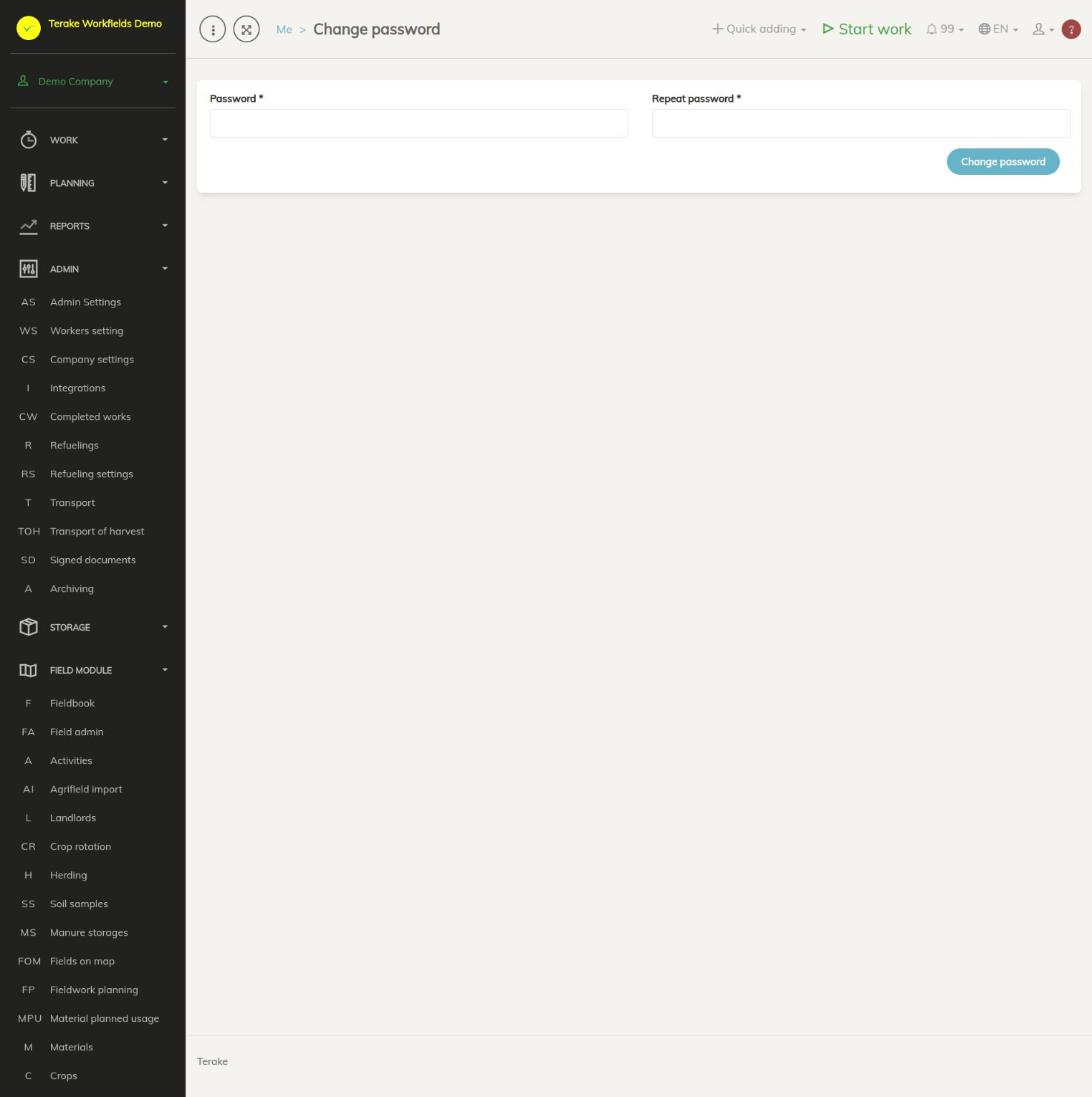
Структура страницы
В форме два обязательных поля и одна кнопка:
- «Пароль»: новый пароль. Он должен содержать не менее 6 символов.
- «Повторите пароль»: тот же пароль второй раз, чтобы избежать опечаток.
- «Изменить пароль»: сохраняет новый пароль.
Вводимые символы скрыты. Крестик в конце поля очищает его.
Как изменить пароль
- Введите новый пароль в поле «Пароль».
- Введите тот же пароль еще раз в поле «Повторите пароль».
- Нажмите «Изменить пароль».
- Когда пароль изменен, вы увидите сообщение об успехе, а оба поля будут очищены.
Старый пароль у вас не запрашивается. Используйте новый пароль при следующем входе.
Если пароль короче 6 символов или два поля не совпадают, под полем появляется сообщение об ошибке, и пароль не изменяется. Исправьте поле и снова нажмите «Изменить пароль».
Кто может видеть и изменять
- На этой странице каждый пользователь может изменить только свой собственный пароль.
- У пользователей с ролью «Сотрудник PRIA» этой страницы в меню нет; они попадают на нее со страницы «Мой профиль».
- Пароль другого работника может изменить «Администратор» в данных работника, см. Настройки работников.
Советы
- Выбирайте пароль, который другие не смогут угадать, и не используйте один и тот же пароль в нескольких местах.
- Если вы забыли пароль и не можете войти, попросите администратора вашей компании изменить его в данных вашего работника.
API-запросы на этой странице
Для интеграций и ИИ-помощников: эта страница использует следующие запросы Terake API. Полное описание приведено в справочнике API.
Другие запросы из диалогов и действий этого экрана:
PUT /api/workers/setpassword/{id}– Sets a new password for a Worker