«Заявители PRIA» — это список лиц и компаний, от имени которых поля заявляются в PRIA (Эстонский регистр и информационный совет по сельскому хозяйству). В английском интерфейсе PRIA отображается как ARIB, и эти заявители PRIA отображаются как «PRIA заявитель» или «PRIA заявитель». Заявитель задается в годе урожая поля (см. Севооборот), и в e-PRIA можно отправить только работы, записи о выпасе и урожайность полей, заявитель которых существует в e-PRIA. Отсюда же вы отправляете в PRIA подтверждение того, что заявитель ведет электронный журнал полей в Terake.
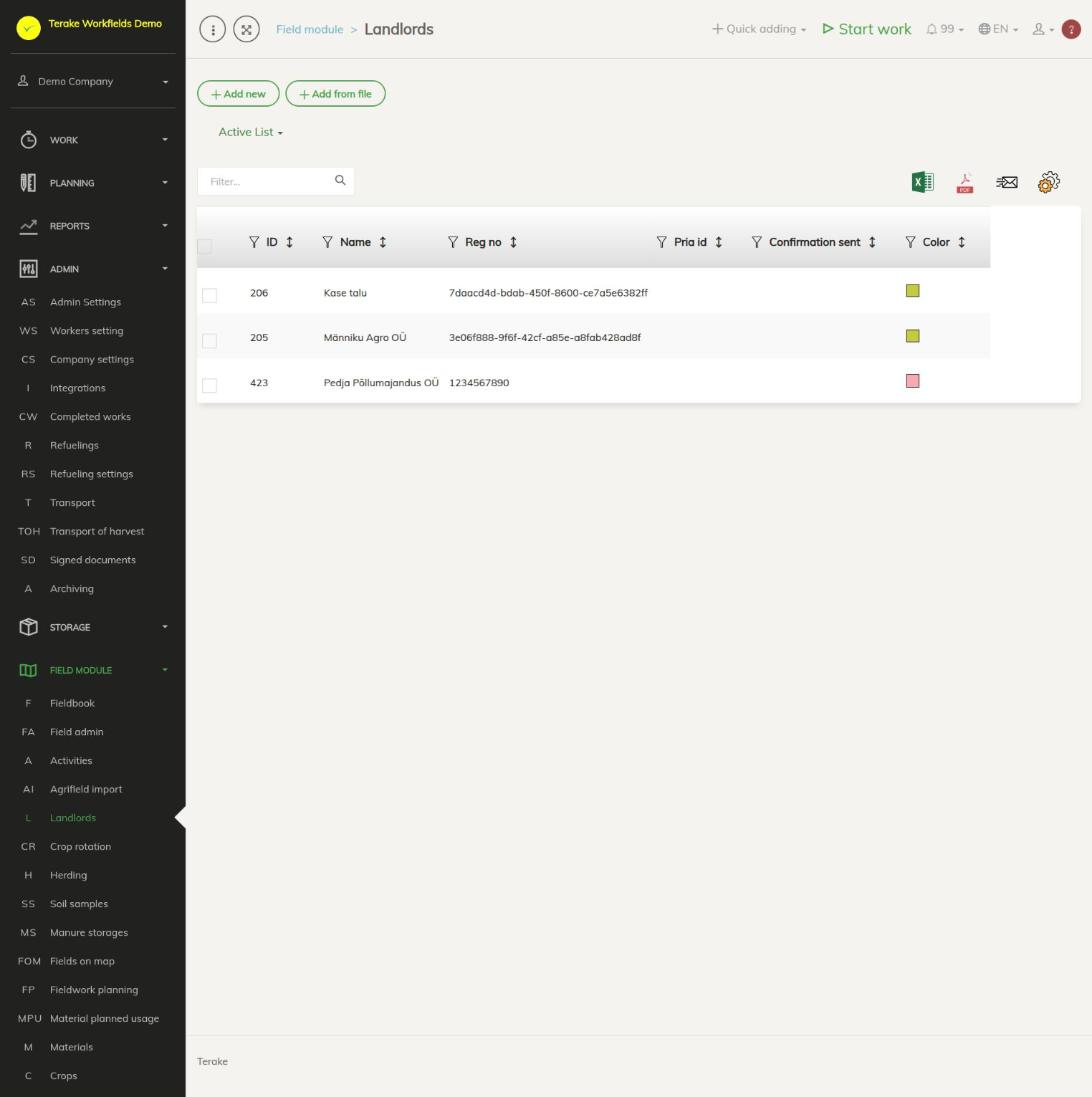
Структура страницы
- «Добавить новое» открывает форму нового заявителя; «Добавить из файла» загружает заявителей из файла.
- Выпадающий список «Активный список» / «Архивированный список» переключает между используемыми и архивированными заявителями.
- Столбцы таблицы: «ID», «Имя», «Рег. номер», «Pria id» (идентификатор заявителя в e-PRIA; пусто, если заявитель еще не связан с заявителем e-PRIA), «Подтверждение отправлено» (время отправки подтверждения) и «Цвет».
- Столбцы можно скрыть с помощью шестеренки, а таблицу можно скачать в виде файла Excel или PDF.
Как добавить заявителя
- Нажмите «Добавить новое».
- Введите «Имя» (обязательно) и «Рег. номер» (регистрационный код компании или личный идентификационный код человека).
- Нажмите «Сохранить и закрыть».
Чтобы добавить сразу нескольких заявителей, используйте кнопку «Добавить из файла»: выберите файл («Выберите файл»), при необходимости отметьте «Файл имеет строку заголовка», сопоставьте столбцы файла с полями «Имя» (обязательно) и «Рег. номер» и нажмите «Сохранить».
Добавлять заявителя вручную нужно не всегда. При импорте полей из e-PRIA (см. Импорт полей) отсутствующий заявитель добавляется автоматически с именем, регистрационным кодом, «Pria id» и цветом.
Как заявитель связывается с e-PRIA
Когда используется интеграция с e-PRIA, заявители, на данные которых у вас есть права в e-PRIA, загружаются из e-PRIA. Заявитель Terake связывается с заявителем e-PRIA по «Pria id»; если его нет, то по «Рег. номер» (регистрационный код или личный идентификационный код). Для найденного заявителя сохраняется «Pria id». Поэтому «Рег. номер» следует вводить точно так же, как в e-PRIA.
Если у заявителя нет «Pria id», данные его полей нельзя отправить в e-PRIA: результатом будет сообщение «Pria taotlejat … e-Prias ei ole» (заявитель PRIA … в e-PRIA не существует).
Как отправить подтверждение в PRIA
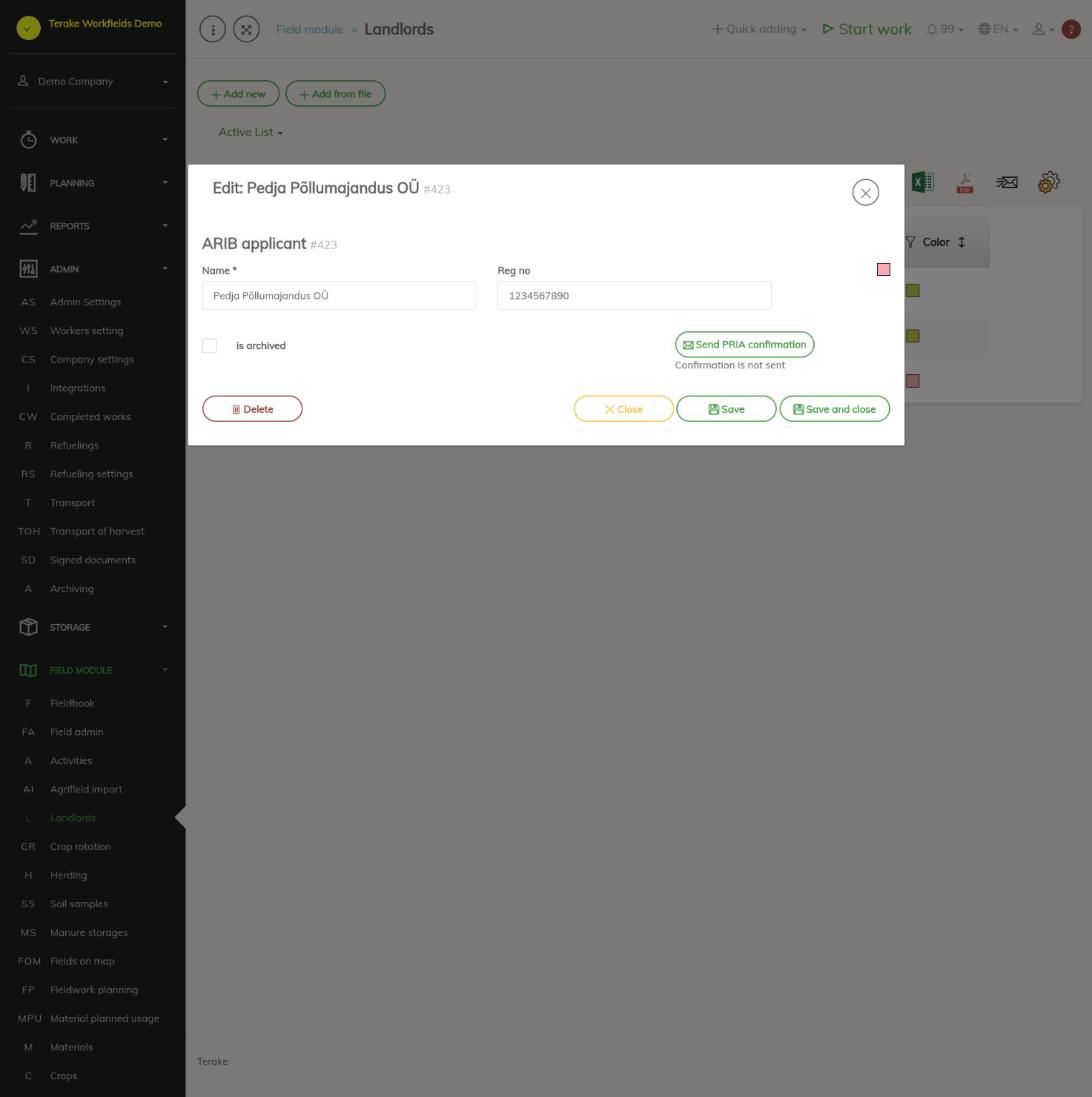
- Щелкните строку заявителя в списке. Откроется форма «Изменить». Для нового заявителя сначала сохраните данные: пока заявитель не сохранен, кнопка неактивна, а в форме отображается текст «Сохранить данные заявителя для отправки подтверждения».
- Нажмите «Отправить подтверждение PRIA».
- Terake отправляет в PRIA подтверждение по электронной почте «Tõend … elektroonilise põlluraamatu kasutamise kohta» (подтверждение об использовании электронного журнала полей …) с именем заявителя и регистрационным кодом. Вы также получаете копию.
- Под кнопкой указано время отправки («Подтверждение отправлено …») или «Подтверждение не отправлено». То же время указано в столбце «Подтверждение отправлено» списка.
Как архивировать заявителя
Если заявитель больше не используется, откройте форму заявителя, отметьте «Архивировано» и сохраните. Заявитель перемещается в «Архивированный список» и больше не предлагается при выборе. Кнопка «Удалить» в форме удаляет заявителя.
Кто может видеть и изменять
Страница видна ролям «Администратор», «Наблюдатель» и «Агроном». Изменять можно только заявителей своей компании. Заявителей добавляют и изменяют «Администратор» и работники, чья роль имеет право изменять заявителей; «Наблюдатель» видит список только для чтения.
Советы
- Чтобы использовать интеграцию с e-PRIA, ваш личный идентификационный код должен быть подтвержден Terake. Чтобы его подтвердили, напишите на support@terake.com.
- Заявителя для года урожая поля вы задаете на странице Севооборот или в форме поля на странице Управление полями.
- Заявитель PRIA полей также отображается в списке полей журнала полей, в столбце «PRIA заявитель».
API-запросы на этой странице
Для интеграций и ИИ-помощников: эта страница использует следующие запросы Terake API. Полное описание приведено в справочнике API.
При открытии страницы:
GET /api/priapayees– PriaPayee collection
Добавление, изменение и удаление (по описанию API):
DELETE /api/priapayees/{id}– Delete PriaPayeePOST /api/priapayees– Create PriaPayeePUT /api/priapayees/{id}– Update PriaPayee
Другие запросы из диалогов и действий этого экрана:
GET /api/priapayees/{id}– Get PriaPayeeGET /api/priapayees-import– PriaPayees held in e-PRIAPOST /api/pria_confirmation/{id}– Send PRIA confirmation letter