«Управление полями» — это реестр полей компании: здесь вы добавляете и изменяете поля, управляете их годами урожая и формой на карте, а также выполняете действия сразу над несколькими полями (урожайность, отправка в PRIA (Эстонский регистр и информационный совет по сельскому хозяйству), добавление работ, план полевых работ, экспорт). В английском интерфейсе PRIA отображается как ARIB.
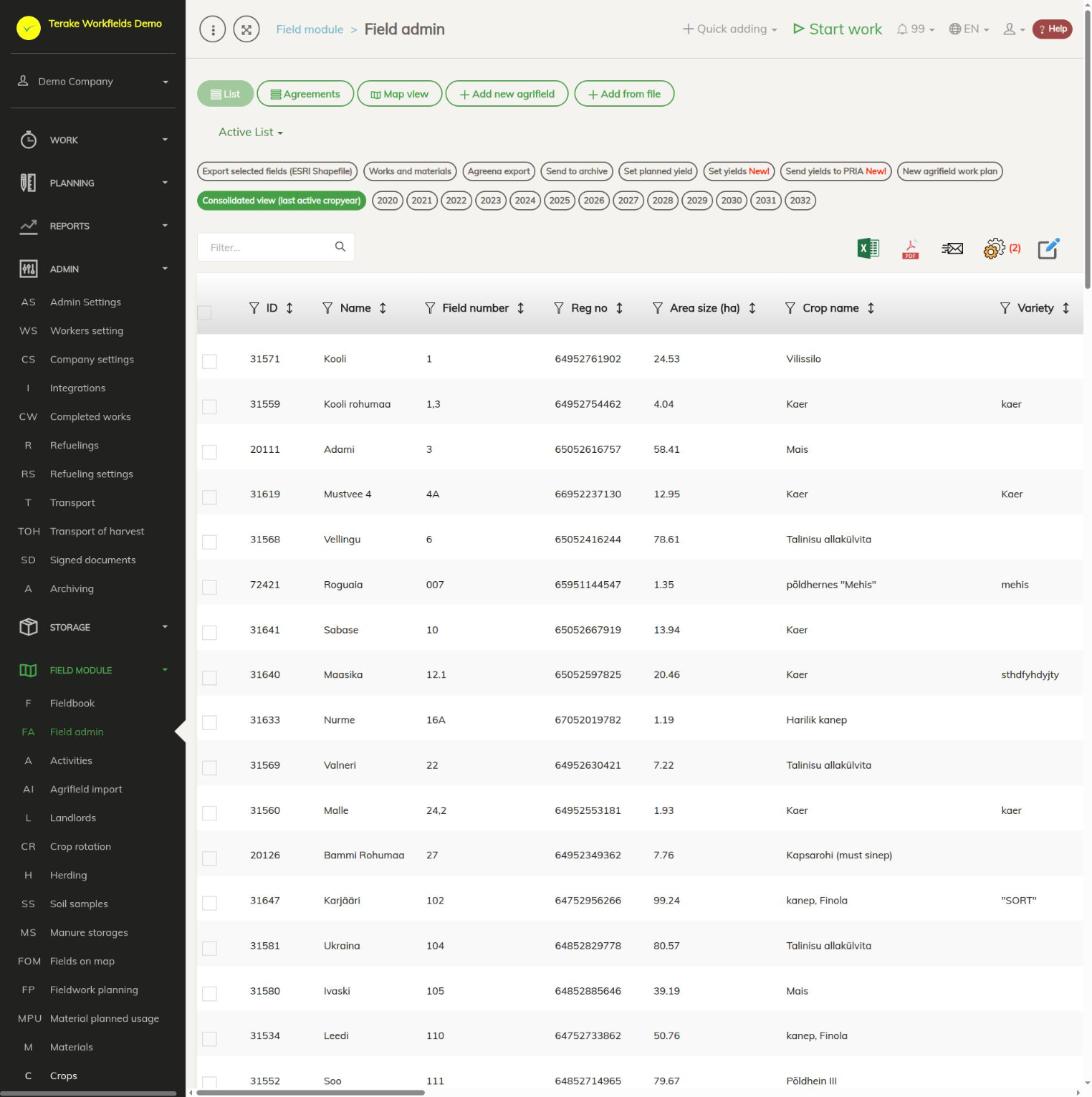
Структура страницы
- Виды: «Список» (таблица полей), «Соглашения» (соглашения по полям и кадастрам) и «Просмотр карты» (поля на карте со списком полей рядом).
- «Добавить новое поле» открывает форму нового поля; «Добавить из файла» импортирует поля из файла Excel.
- Кнопки года урожая: «Сводный вид (все поля и последний активный год урожая)» или конкретный год урожая. Чтобы пользоваться кнопками урожайности и плана полевых работ, необходимо выбрать конкретный год урожая.
- В таблице есть, в частности, столбцы «Площадь участка (га)», «Культура», «Сорт», «Регион», «Связь с PRIA», «PRIA заявитель», «Текущий год урожая», «В водоохранной зоне», «Водоохранная зона (га)», «Планируемая урожайность (т / га)», «Фактическая урожайность (т / га)», «Время отправки урожайности» и «Количество образцов почвы». Столбцы можно скрыть с помощью шестеренки («установить вид»).
Как добавить или изменить поле
- Нажмите «Добавить новое поле» или щелкните существующее поле.
- На вкладке «Основные данные» заполните «Название рабочего объекта», «Рег. номер», «Номер поля» и, при необходимости, «Кадастровый номер», «Регион», «Клиент», «Внешний ID / ID 2» и так далее. Нажмите «Сохранить».
- После сохранения появляется вкладка «Годы урожая». На ней находятся годы урожая поля (начало года урожая, площадь, использование поля, культура, сорт, заявитель PRIA). «Добавить новый год урожая» добавляет год, «Копировать» создает копию существующего, а «Изменить геометрию» и «Изменить упрощенную геометрию» позволяют нарисовать или исправить границу поля на карте. Если у поля есть номер блока, «Импорт геометрии полевых блоков из открытых данных PRIA» загружает форму блока из PRIA.
- Отметьте «Не показывать в полевом журнале», если поле не должно отображаться в журнале полей, и «Архивировано», если поле больше не используется.
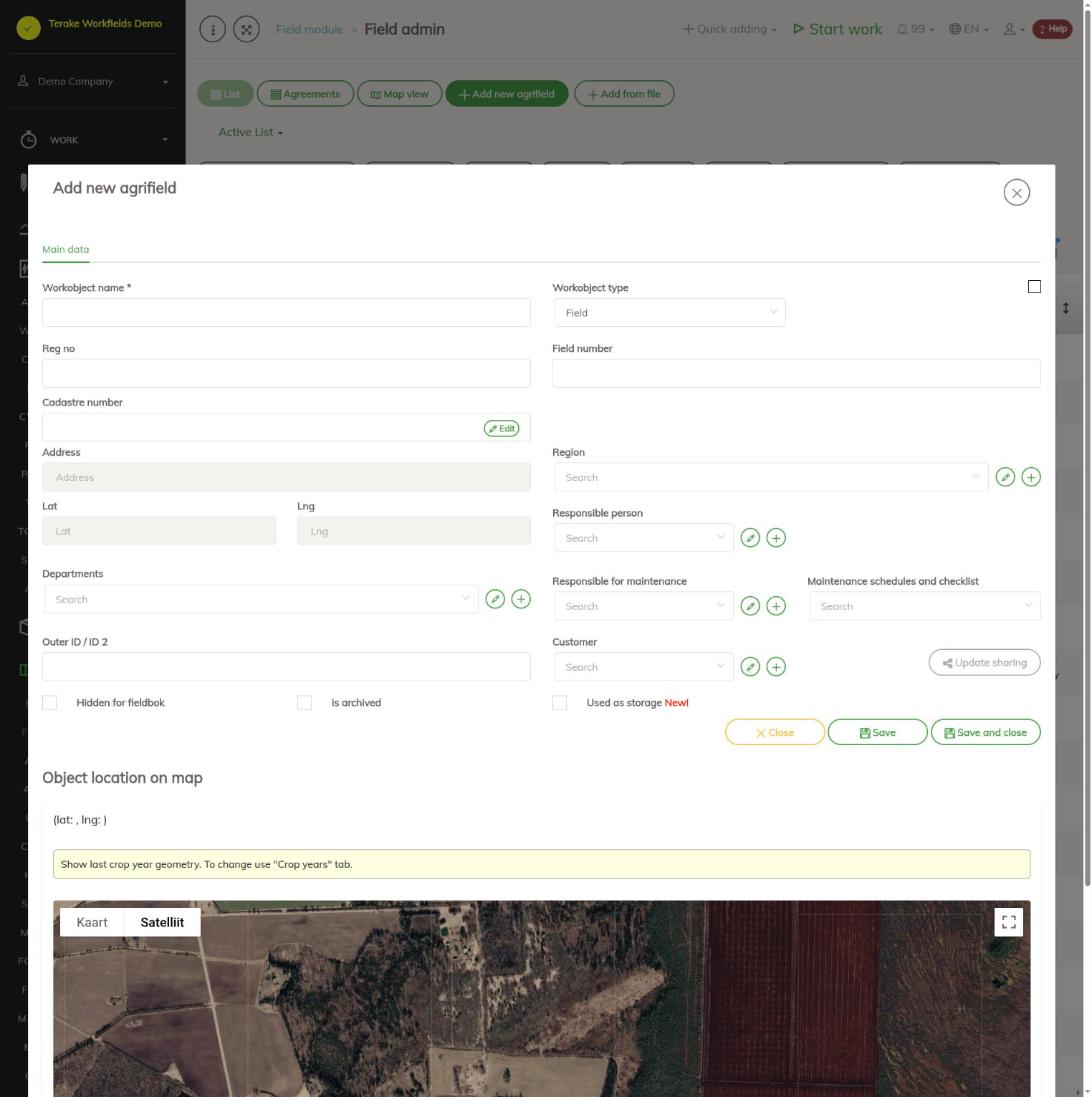
В форме поля также есть вкладки «Соглашения», «Выполненная работа», «Задачи», «Файлы» и «Журнал».
Как выполнять действия сразу над несколькими полями
Отметьте поля в таблице и нажмите нужную кнопку:
- «Экспорт выбранных полей (ESRI Shapefile)»: формы полей в виде файла; когда файл будет готов, нажмите «Скачать файл».
- «Работы и материалы»: открывает форму «Töö ja materjali lisamine valitud põldudele» (добавление работы и материалов на выбранные поля). Выберите данные работы и материалы и нажмите «Salvesta põldudele» (сохранить на поля); каждое выбранное поле получает собственную работу.
- «Agreena export»: скачивает файл CSV с названиями, площадями и координатами полей.
- «Добавить плановую урожайность» и «Добавить урожайность»: введите урожайность выбранного года урожая для отмеченных полей.
- «Отправить урожайность в PRIA»: показывает культуру отмеченных полей, «Культура PRIA», плановую и фактическую урожайность. Нажмите «Отправить урожайность в PRIA» в форме; в столбце «Результат» для каждого поля отображается «В порядке» или сообщение об ошибке PRIA.
- «Новый план полевых работ»: создает план полевых работ для выбранного года урожая с отмеченными полями и открывает календарь планирования (см. Планирование полевых работ).
Отправка урожайности в e-PRIA
- Поле должно быть связано с полем e-PRIA; если связи нет, в форме отображается «Pria seos puudub» (связь с PRIA отсутствует).
- Для культуры поля должна быть указана «Культура PRIA» (см. Культуры); в противном случае в форме отображается «Pria kultuur puudub» (культура PRIA отсутствует).
- Для года урожая должна быть введена урожайность.
- Личный идентификационный код отправителя должен быть подтвержден Terake. Чтобы его подтвердили, напишите на support@terake.com.
Кто может видеть и изменять
Страница видна ролям «Администратор», «Наблюдатель» и «Агроном». «Администратор», «Агроном» и «Управление складом» могут добавлять и изменять поля; «Наблюдатель» видит данные только для чтения.
Советы
- При импорте полей из e-PRIA или из файла shapefile также создается связь с полем e-PRIA, см. Импорт полей.
- Культуры для нескольких полей сразу вы задаете на странице Севооборот.
API-запросы на этой странице
Для интеграций и ИИ-помощников: эта страница использует следующие запросы Terake API. Полное описание приведено в справочнике API.
При открытии страницы:
GET /api/agrifield_data/{crop_period_id}– Agrifield collection
Добавление, изменение и удаление (по описанию API):
DELETE /api/agrifield_data/{crop_period_id}/{id}– Delete Workobject
Другие запросы из диалогов и действий этого экрана:
DELETE /api/agreements/{id}– Delete Agreement by ID or UUIDDELETE /api/agreements/{agreement_id}/agreement_object/{agreement_object_uuid}– Removes an agreement objectDELETE /api/agrifields/{id}– Delete WorkobjectDELETE /api/inspections/workobject/{id}– Delete InspectionCase by ID or UUIDDELETE /api/workobjects/cadastres/{workobject_id}/{cadastre_id}– Removes a Workobject from a CadastreDELETE /api/workobjects/{id}– Delete WorkobjectDELETE /api/workobjects/{id}/files/{uuid}– Delete fileGET /api/agreements/agrifield– Agreements collectionGET /api/agreements/{id}– Agreement by ID or UUIDGET /api/agrifield_data/{crop_period_id}/{random}– Agrifield collectionGET /api/agrifield_data– Agrifield collectionGET /api/agrifield/pria/massive/{massiveid}– Returns Pria MassiveGET /api/agrifields/{id}– Get WorkobjectGET /api/agrifields– Agrifield collectionGET /api/agrifield-multiworks– Work of several Agrifields around a dateGET /api/cadastres/{id}– Get CadastreGET /api/faults/workobject/{faultitem_consumer_id}– Faultitem collection of one work objectGET /api/faults/workobject– Faultitem collection of work objectsGET /api/fieldbook– Fieldbook Agrifield collectionGET /api/fieldsshapefile– Fields as a shapefileGET /api/geoinfo/cadaster/{num}– Cadastral register information for one cadastre numberGET /api/geometry/agrifielddata/{id}– Geometry of one agrifield_data record.GET /api/inspections– InspectionCase collectionGET /api/inspections/workobject/{consumer_id}– InspectionCase collection of one work objectGET /api/inspections/workobject– InspectionCase collectionGET /api/fieldbook/overlapping-check/{agrifield_id}/{crop_period_id}– Reports fieldbook entries whose geometry overlaps for one Agrifield and crop periodGET /api/workobjects– All Workobjects listPOST /api/agreements– Create new AgreementPOST /api/agrifieldplannedyield/{crop_period_id}– Sets the planned yield on the listed Agrifields for the crop periodPOST /api/agrifield-multiworks– Creates work for several Agrifields at oncePOST /api/agrifields– Creates or modifies a WorkobjectPOST /api/agrifieldyield/{crop_period_id}– Saves the harvested yield on the listed Agrifields for the crop periodPOST /api/pria-send-yields/{crop_period_id}– Sends the yields of the crop period to e-PRIAPOST /api/workobjects/cadastres/{workobject_id}/{cadastre_id}– Add Cadastre to WorkobjectPOST /api/workobjects– Creates or modifies a WorkobjectPUT /api/agreements/{id}– Modify AgreementPUT /api/agreements/{id}/togglearchive– Toggle Archive/Un-archive AgreementPUT /api/agrifields/{id}– Modifies a WorkobjectPUT /api/agrifields/{id}/setcropperiod– Sets the Agrifield data for a crop periodPUT /api/agrifieldworks/{id}/agrifieldsoperation/{action}– Add, exclude or clear one field in a planned job's selectionPUT /api/agrifieldworks/{id}/joinagrifield/{agrifieldid}– Add one field to a planned jobPUT /api/agrifieldworks/set/{id}/agrifields– Add fields to, or exclude them from, a planned jobPUT /api/crops/merge/{mergerId}– Merge cropsPUT /api/geometry/agrifielddata/{id}– Stores the geometry of an Agrifield data recordPUT /api/workobjects/{id}– Modifies a Workobject