Страница «Транспорт» содержит список перевозок материалов компании за выбранный период. Каждая перевозка доставляет материал из начальной точки в пункт назначения. Перевозки обычно регистрируются в мобильном приложении на месте работы; на этой странице администратор или бухгалтер может проверять, исправлять, добавлять и удалять их.
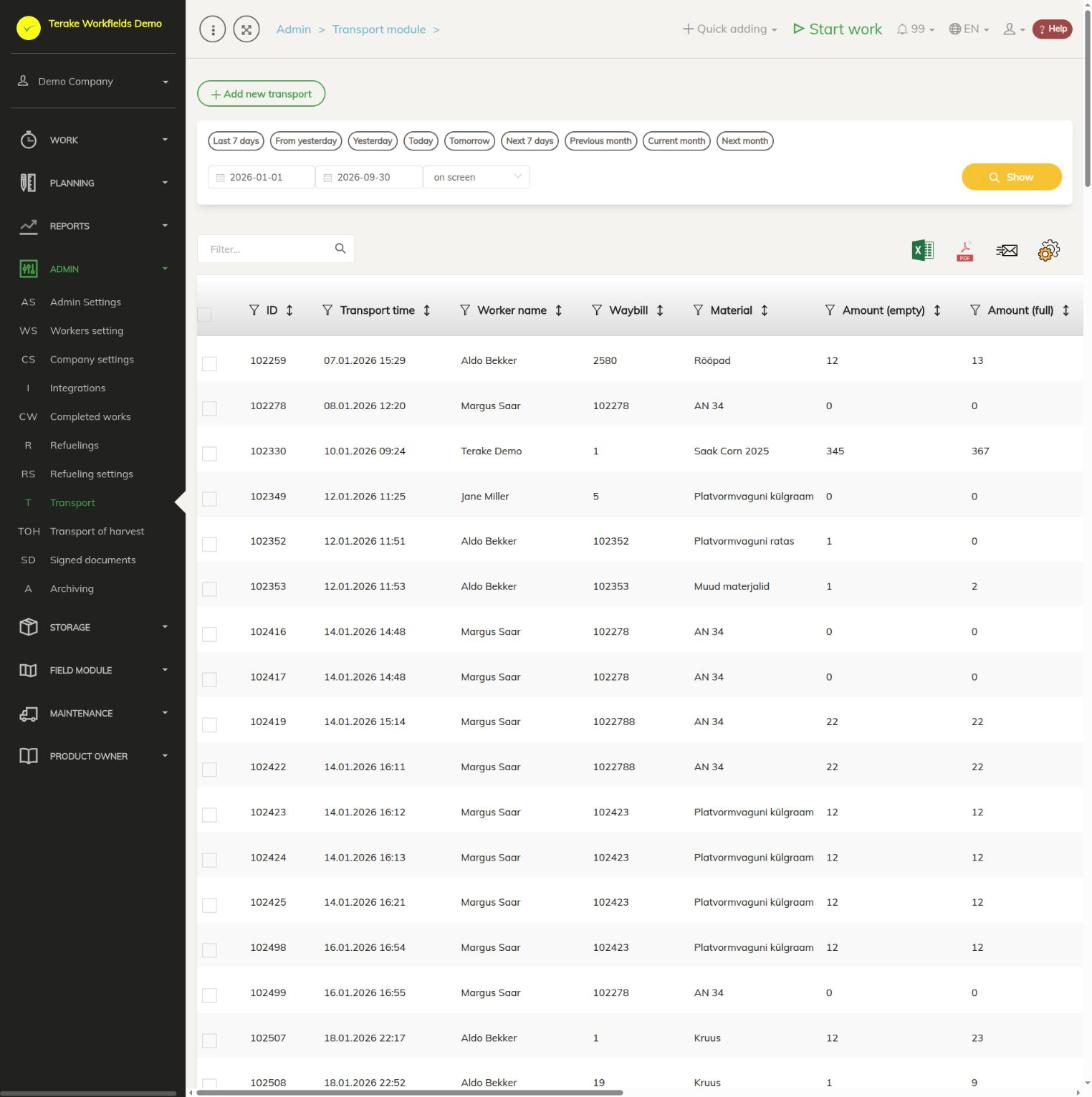
Структура страницы
- Кнопка «Добавить новый транспорт».
- Выбор периода: быстрые кнопки или дата начала и окончания, затем «Показать». В списке показываются перевозки периода, не более 1000.
- Столбцы таблицы: «ID», «Время транспортировки», «Имя работника», «№ накладной», «Материал», «Начальная точка», «Пункт назначения», «Количество (порожняя масса)», «Количество (полная масса)», «Количество», «Количество грузов», «Одометр (начало)» и «Одометр (конец)».
- Значок корзины в строке удаляет перевозку. Над таблицей находятся поле поиска и кнопки для скачивания таблицы в виде файла Excel или PDF и для выбора столбцов.
Перевозки урожая (урожай, вывозимый с поля в силосную яму или на склад) в этот список не входят; они находятся на странице Перевозка урожая.
Как добавить перевозку
- Нажмите «Добавить новый транспорт».
- Введите «Время транспортировки» (дата и время).
- Выберите работника, выполнившего перевозку. При желании выберите «Тип работы», «Машина» и «Орудие».
- Выберите «Начальная точка» и «Пункт назначения». В списке находятся поля и склады.
- Выберите материал.
- Введите количества (см. ниже) и, при желании, километры и «№ накладной».
- Нажмите «Сохранить и закрыть».
«Время транспортировки», работник, «Начальная точка», «Пункт назначения» и материал обязательны. Вместе с перевозкой для выбранного работника создается подтвержденная работа нулевой продолжительности, утверждающим которой являетесь вы. Если «Тип работы» не выбран, работа получает общий тип работы. Если «Количество грузов» оставлено пустым, оно принимается равным одной загрузке.
Поля формы
- «Количество (порожняя масса)» и «Количество (полная масса)»: масса машины порожней и груженой. Их разность — «Средний объем груза», который рассчитывается автоматически.
- «Количество грузов»: сколько загрузок было перевезено. «Количество всего» рассчитывается как среднее количество загрузки, умноженное на число загрузок.
- «Количество всего»: количество перевозки в единице измерения материала (единица указана в скобках). Его можно также ввести напрямую; тогда среднее количество загрузки по массе не рассчитывается.
- «Километры в начале» и «Километры в конце»: показания одометра машины в начале и в конце перевозки.
- «№ накладной»: номер накладной перевозки.
Как изменить перевозку
- Нажмите на строку перевозки. Откроется окно «Изменить транспорт».
- Исправьте нужные поля и нажмите «Сохранить и закрыть».
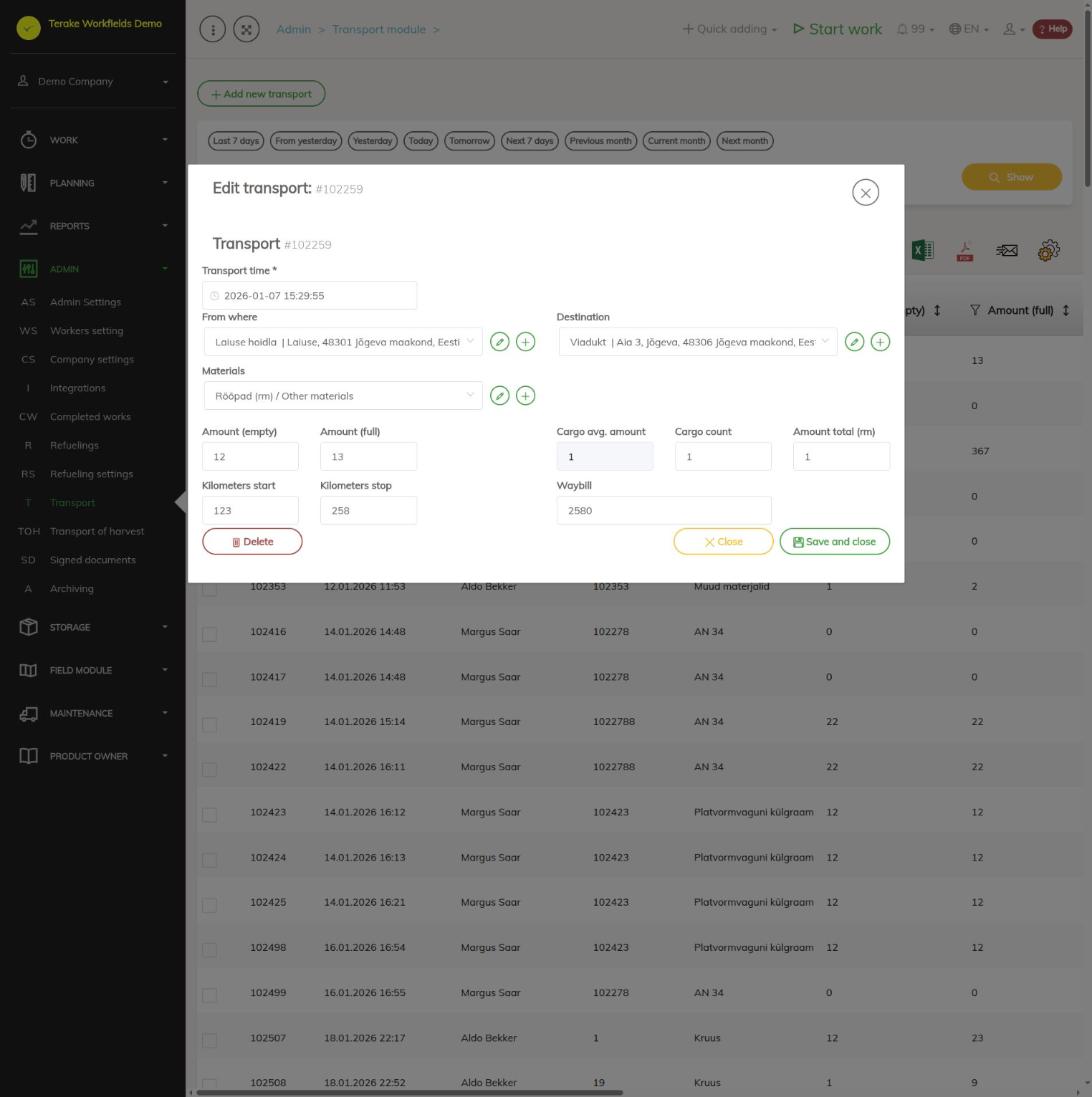
Работника, тип работы, машину и орудие существующей перевозки на форме изменить нельзя: если перевозка связана с работой, вы видите их из данных работы на сером фоне. Чтобы открыть связанную работу, нажмите номер работы рядом с «См. связанные работы».
Как удалить перевозку
Нажмите значок корзины в строке перевозки или откройте перевозку и нажмите «Удалить». Связанная работа остается, но больше не связана с перевозкой.
Влияние на запасы
Если начальная точка или пункт назначения — склад, перевозка изменяет запас материала на этом складе. При изменении перевозки старое количество снимается с запаса, а новое добавляется; при ее удалении количество перевозки снимается с запаса.
Кто может видеть и изменять
Страница находится в меню «Администратор» и «Бухгалтер». У пользователя с ролью «Администратор» кнопка «Добавить новый транспорт» есть всегда. «Бухгалтер» видит эту кнопку только в том случае, если на странице Настройки компании отмечено «Пользователи по умолчанию имеют право создавать».
Советы
- Сводку перевозок за период вы увидите в Отчете по транспорту.
- В модуле склада такой же список находится на странице Транспорт в модуле склада.
- Материалы и их единицы настраиваются на странице Материалы.
API-запросы на этой странице
Для интеграций и ИИ-помощников: эта страница использует следующие запросы Terake API. Полное описание приведено в справочнике API.
При открытии страницы:
GET /api/transports– TransportCase collection
Добавление, изменение и удаление (по описанию API):
DELETE /api/transports/{id}– Delete TransportCasePOST /api/transports– Create TransportCasePUT /api/transports/{id}– Modify TransportCase
Другие запросы из диалогов и действий этого экрана:
GET /api/transports/{id}– Get TransportCase