На странице «Интеграции» администратор связывает Terake с другими системами: телеметрией (например, Navirec, SkyFMS, John Deere, Wialon, Metrotec, Mapon, FleetComplete), заправкой (Alexela, Piusi B.Smart), бухгалтерией (Directo) и TTKI Налогово-таможенного департамента Эстонии. Каждое подключение — это отдельная интеграция, для которой вы вводите данные для входа, полученные от партнёра, или даёте Terake разрешение в системе партнёра на чтение данных.
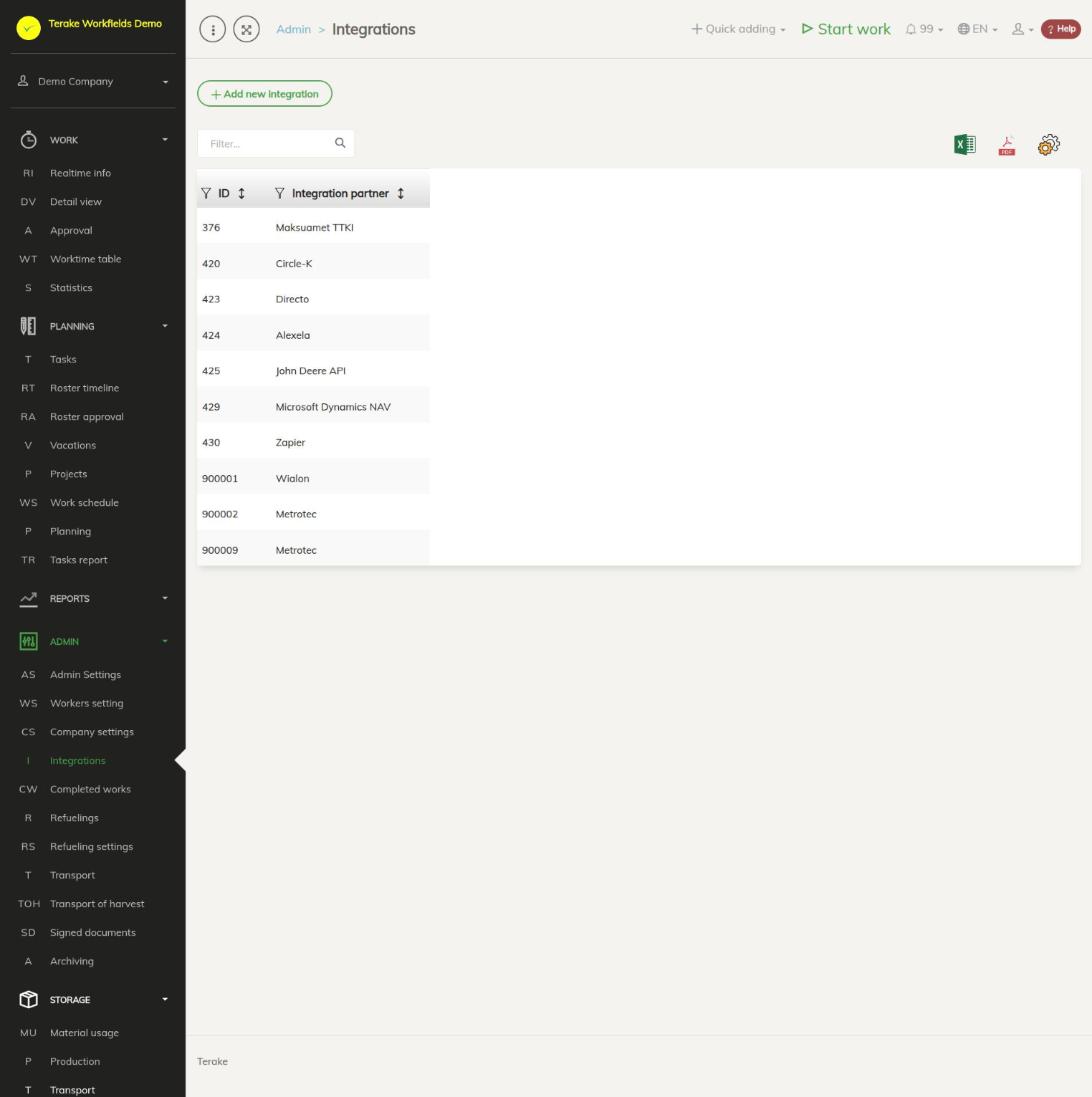
Структура страницы
- Кнопка «Добавить новую интеграцию» открывает форму новой интеграции.
- В таблице перечислены интеграции компании со столбцами «ID» и «Интеграционный партнер». С одним и тем же партнёром может быть несколько интеграций, например, два разных аккаунта.
- Над таблицей находятся поле поиска и кнопки для загрузки таблицы в виде файла Excel или PDF и для выбора столбцов.
- Чтобы открыть интеграцию, нажмите на её строку. Откроется окно «Изменить интеграцию».
Как добавить интеграцию
- Нажмите «Добавить новую интеграцию».
- Выберите «Интеграционный партнер». На форме появятся поля для этого партнёра.
- Заполните поля партнёра или дайте разрешение в системе партнёра, как описано ниже для соответствующего партнёра.
- Нажмите «Сохранить» или «Сохранить и закрыть».
Партнёра сохранённой интеграции изменить нельзя. Если нужен другой партнёр, добавьте новую интеграцию. Чтобы удалить интеграцию, откройте её и нажмите «Удалить».
Настройка партнёров
Navirec
- Выберите Navirec в качестве партнёра. На форме есть поле «Apikey» и адрес для запроса ключа («URL получения Apikey»).
- Введите ключ, полученный от Navirec, в поле «Apikey» либо введите имя пользователя и пароль Navirec в нижних полях формы и нажмите «Получить ключ от Navirec». Запрос автоматически копирует ключ в поле «Apikey». Terake не сохраняет имя пользователя и пароль.
- Сохраните интеграцию.
SkyFMS
- Выберите SkyFMS в качестве партнёра и нажмите кнопку www.skyfms.com. В новом окне откроется страница входа SkyFMS.
- Войдите в свой аккаунт SkyFMS и разрешите Terake доступ к данным. Если разрешение дано успешно, вы увидите сообщение «All done! Please close this browser window». Закройте это окно.
- Сохраните интеграцию в Terake.
John Deere
- Выберите John Deere в качестве партнёра и нажмите расположенную ниже кнопку с текстом «Предоставить доступ в John Deere». В новом окне откроется страница входа John Deere.
- Войдите в свой аккаунт John Deere и предоставьте Terake нужные права.
- Сохраните интеграцию в Terake.
Wialon
- Выберите Wialon в качестве партнёра и нажмите «Войдите в Wialon, чтобы получить новый Apikey».
- В открывшемся окне войдите в свой аккаунт Wialon и подтвердите доступ.
- После входа окно закроется, интеграция будет сохранена, а на форме появятся поля «Apikey» и «URL-адрес API» и список машин Wialon.
Metrotec и Alexela
Введите «Имя пользователя» и «Пароль», полученные от партнёра, и сохраните. При интеграции с Alexela заправки Alexela поступают в Terake.
Piusi B.Smart
- Войдите в систему Piusi B.Smart, выберите «Settings» и «API», включите «Enable API for Export» и нажмите «Generate».
- Скопируйте полученные там значения в поля «Client ID» и «Client Secret» формы Terake и сохраните.
При интеграции с Piusi в Terake поступают заправки, зарегистрированные в системе Piusi B.Smart. О загрузке заправок читайте на странице Заправки.
Directo
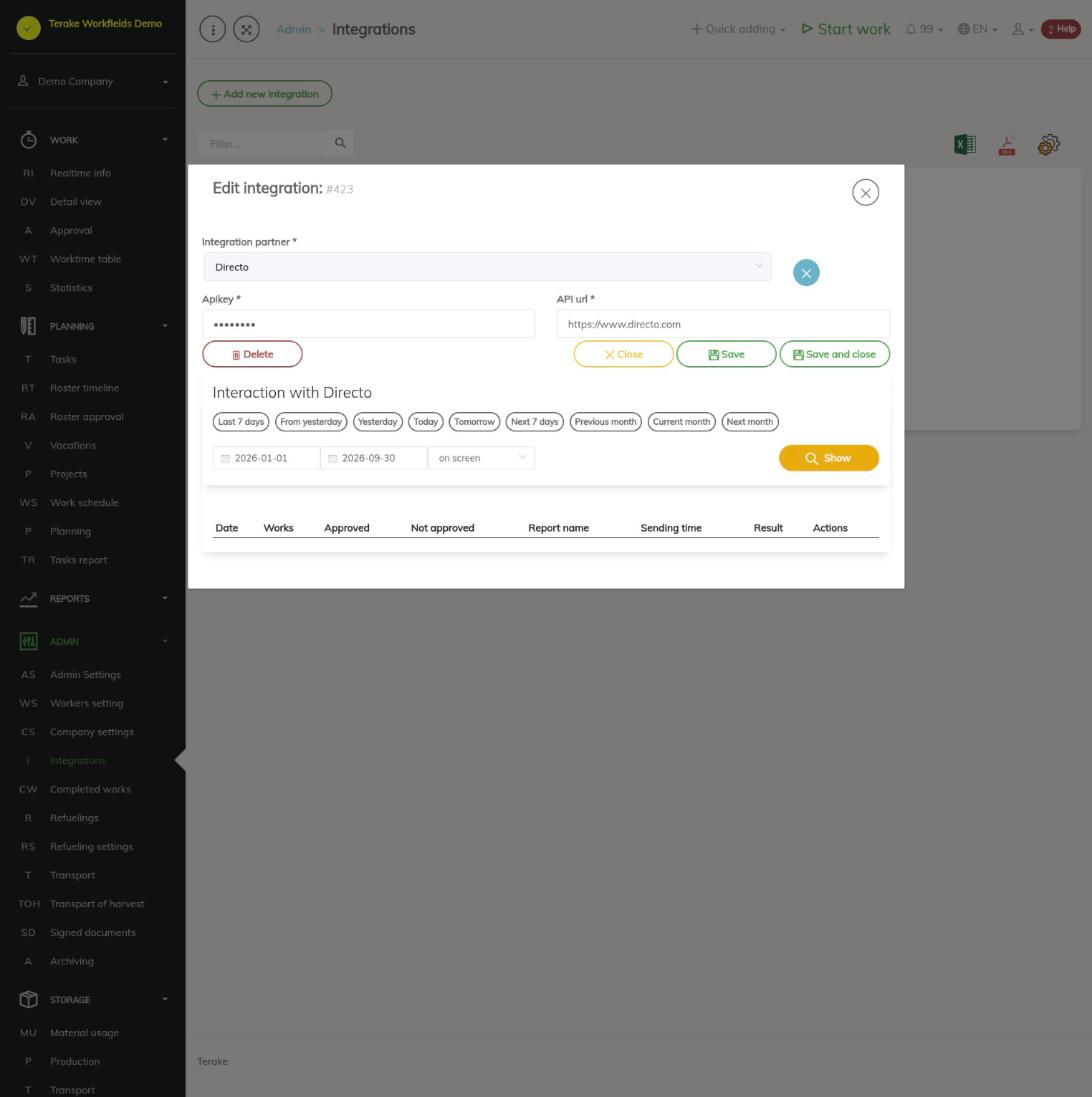
- Выберите Directo в качестве партнёра, введите «Apikey», полученный от Directo, и адрес Directo в поле «URL-адрес API».
- Сохраните интеграцию.
Из Directo Terake получает работников, проекты в виде рабочих объектов и клиентов, праздники и другие отсутствия в график работы, а также машины. Terake отправляет в Directo часы работников и часы машин по подтверждённым работам, по дням. Отправкой вы управляете в таблице «Взаимодействие с Directo» внизу формы сохранённой интеграции:
- Выберите период и нажмите «Показать». Для каждого дня таблица показывает «Работ», «Утверждено», «Не утверждено», «Название отчета», «Время отправки» и «Результат».
- Когда все работы дня подтверждены, нажмите «Отправить» в строке этого дня. Если в дне есть неподтверждённые работы, в строке написано «Wait workdones to be approved»: сначала подтвердите их на странице Утверждение.
- Уже отправленный день можно отправить повторно кнопкой «Отправить повторно», а отправленный файл — скачать кнопкой «.xml». При успешной отправке в столбце «Результат» показано OK, в противном случае — сообщение об ошибке от Directo.
Maksuamet TTKI
Интеграция TTKI отправляет данные о въезде и рабочем времени на строительных объектах (рабочих участках) в реестр работников Налогово-таможенного департамента Эстонии. Запросы делаются от имени компании с личным кодом администратора, который первым успешно загрузил данные TTKI, поэтому в карточке вашего работника должен быть указан личный код. Выберите Maksuamet TTKI в качестве партнёра и сохраните. На форме три вкладки:
- «Сотрудники ТТКИ»: работники, зарегистрированные в TTKI. При открытии вкладки список загружается из TTKI, а недостающие работники добавляются в Terake. Если работник не был связан с нужным работником Terake, нажмите «Изменить» в его строке, выберите работника и нажмите «Сохранить». «Обновить» загружает список заново.
- «Рабочие участки ТТКИ»: рабочие участки компании в TTKI. Свяжите каждый рабочий участок с рабочим объектом Terake: нажмите «Изменить», выберите «Место работы» и нажмите «Сохранить». Работы, выполненные на связанном рабочем объекте, создают отчёты TTKI.
- «Отчеты ТТКИ»: выберите период и посмотрите «Количество записей», «Записи для экспорта», «Время отправки» и «Результат» по каждому дню и рабочему объекту. Кнопка «Количество записей» открывает отчёт о работах дня, кнопка «Записи для экспорта» — отправленные записи. Неотправленные данные прошедшего дня отправляйте кнопкой «Отправить», а уже отправленные данные — повторно кнопкой «Отправить повторно».
Другие партнёры
Для остальных партнёров (например, Mapon, FleetComplete) введите ключ, полученный от партнёра, в поле «Apikey» и сохраните.
Как проверить, связаны ли машины
Телеметрическая интеграция приносит местоположение, пробег и моточасы машин, и на их основе создаются работы машин. Данные связываются с машиной Terake по регистрационному номеру, VIN-коду или полю «Ключ интеграции (рег. номер без пробелов)».
- Откройте сохранённую телеметрическую интеграцию.
- Нажмите «Показать автомобили из указанного API».
- В таблице «Список транспортных средств от провайдера API» перечислены машины партнёра со столбцами «Источник», «Рег. номер», «Имя», «Дополнительно», «VIN код» и «Внешний ID / ID 2». Если один и тот же регистрационный номер или VIN-код встречается несколько раз, он выделен красным и отмечен «Ошибка: дубликат».
- Убедитесь, что у машин Terake на странице Машины и оборудование те же регистрационные номера или VIN-коды.
Если партнёр возвращает ошибку (например, неверный ключ), вместо списка показывается сообщение об ошибке. У интеграций заправки, Directo и TTKI кнопки списка машин нет.
Кто может это видеть и изменять
Страницу видит, а интеграции добавляет, изменяет и удаляет «Администратор». Данные Directo и TTKI также отправляет администратор.
Советы
- Храните ключи и пароли партнёров только в форме интеграции; не пересылайте их в письмах или файлах.
- Если телеметрические данные не доходят до машины, проверьте в списке машин, совпадает ли регистрационный номер у партнёра и в Terake. Телеметрические данные загружаются каждые несколько минут, см. Автоматические процессы.
- Заправки из интеграций вы видите на странице Заправки, а остатки топлива и настройки заправки — на странице Настройки заправки.
API-запросы на этой странице
Для интеграций и ИИ-помощников: эта страница использует следующие запросы Terake API. Полное описание приведено в справочнике API.
При открытии страницы:
GET /api/integrations– Integration collection
Добавление, изменение и удаление (по описанию API):
DELETE /api/integrations/{id}– Delete Integration by ID or UUIDPOST /api/integrations– Create new IntegrationPUT /api/integrations/{id}– Modify Integration
Другие запросы из диалогов и действий этого экрана:
GET /api/facilities/data/last-enginehours– Get Facility engine hoursGET /api/facilities/data/vehiclelist/{integration_id}– API provider vehicle listGET /api/generate-token/{token_type}– Issues a one-time token for the caller. Returns the token as a bare string, not JSON.GET /api/integrations/{id}– Integration by ID or UUIDGET /api/directo-file/{integration_id}/{accounting_date}– Downloads a day's resources fileGET /api/directo-status/{integration_id}– Directo file status per dayGET /api/get-ttki-employees-list– TTKI employees of the companyGET /api/get-ttki-file-content/{file_id}– Content of a sent X-Road fileGET /api/get-ttki-workareas-list– TTKI work areas of the companyGET /api/wialon-callback/{token}– Wialon callbackGET /api/ttki-status– TTKI access log status per dayPOST /api/relate-partner-object/worker– Maps a TTKI employee to a workerPOST /api/relate-partner-object/workobject– Maps a TTKI work area to a work objectPOST /api/send-directo-file/{integration_id}/{accounting_date}– Sends a day's resources file to DirectoPOST /api/send-ttki-person-log-file/{accounting_date}/{agrifield_id}– Sends a day's TTKI access logs