На странице «Архивирование» (заголовок «Статистика и архивирование») администратор видит, насколько активно машины, навесное оборудование, типы работ, материалы, центры затрат, работники, поля и рабочие объекты компании использовались в работах в последние месяцы. Так вы находите записи, которые больше не используются, и можете архивировать или удалить их в одном месте.
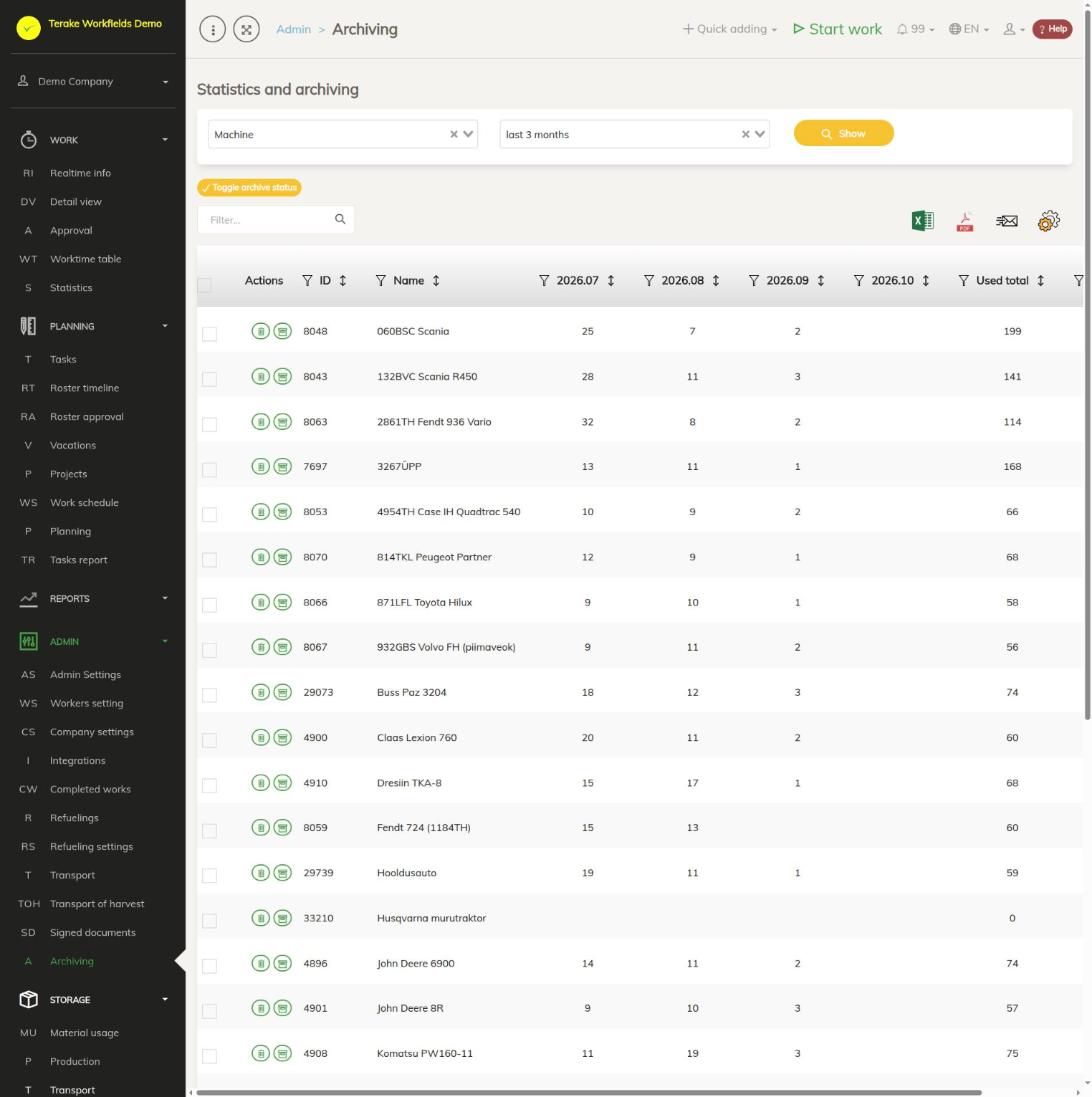
Структура страницы
- Вверху два выбора: что просматривать («Машина», «Орудие», «Тип работы», «Материал», «Центр затрат», «Работник», «Поле» или «Рабочий объект») и за сколько месяцев («последний 1 месяц», «последние 3 месяца», «последние 6 месяцев» или «последние 12 месяцев»), затем кнопка «Показать».
- Кнопка «Переключить статус архива» меняет статус архива отмеченных строк.
- Столбцы таблицы: «Действия» (значки корзины и архива), «ID», «Имя», для каждого месяца — количество работ в этом месяце (подтверждённых и неподтверждённых), «Использовано всего» и «Архивировано» (галочка у архивированной записи).
- Столбцы месяцев идут назад на выбранное количество месяцев, вплоть до текущего месяца. Щёлкните заголовок столбца, чтобы отсортировать таблицу, например, чтобы наименее используемые записи оказались первыми.
- Над таблицей находятся поле поиска и кнопки для загрузки таблицы в виде файла Excel или PDF и для выбора столбцов.
Как найти неиспользуемые записи
- Выберите, что просматривать, например «Машина».
- Выберите период, например «последние 12 месяцев».
- Нажмите «Показать».
- Отсортируйте таблицу по столбцу «Использовано всего» или по столбцам последних месяцев. Записи без работ в столбцах месяцев в этом периоде не использовались.
Как архивировать записи
- Чтобы архивировать одну запись, нажмите значок архива в её строке. Нажатие на нём в строке архивированной записи снова делает запись активной.
- Чтобы архивировать сразу несколько записей, отметьте строки флажком слева и нажмите «Переключить статус архива». Кнопка меняет статус каждой отмеченной записи на противоположный: активная запись архивируется, а архивированная восстанавливается. Поэтому отмечайте за один раз только записи с одинаковым статусом.
Архивированные записи больше не появляются в вариантах выбора для новых работ, но остаются у прежних работ и в отчётах. На страницах администратора они находятся в «Архивированном списке», где их также можно восстановить.
Как удалить запись
- Нажмите значок корзины в строке записи.
- Подтвердите удаление.
Удаляйте только записи, которые никогда не использовались. Для использованной записи лучше выбрать архивирование, чтобы прежние работы и отчёты оставались полными.
Кто может видеть и изменять
Только «Администратор» видит страницу, архивирует и удаляет записи. Изменения касаются только записей вашей компании.
Советы
- Данные отдельных записей вы изменяете на страницах администратора, например Машины и оборудование, Типы работ, Материалы и Настройки работников.
- Обзор страниц администратора находится на странице Настройки администратора.
API-запросы на этой странице
Для интеграций и ИИ-помощников: эта страница использует следующие запросы Terake API. Полное описание приведено в справочнике API.
При открытии страницы:
GET /api/entity/utilization– Utilisation summary for an entity type over a number of months
Другие запросы из диалогов и действий этого экрана:
PUT /api/entity/multiaction/{id}– Applies a bulk action to the listed records of one entity type