На странице «Настройки компании» администратор изменяет основные данные компании, значения по умолчанию для новых работников и настройки рабочего дня (нормочасы и сверхурочные часы, автоматические паузы), а также хранит файлы компании. На странице также отображается статистика использования компании за выбранный период.
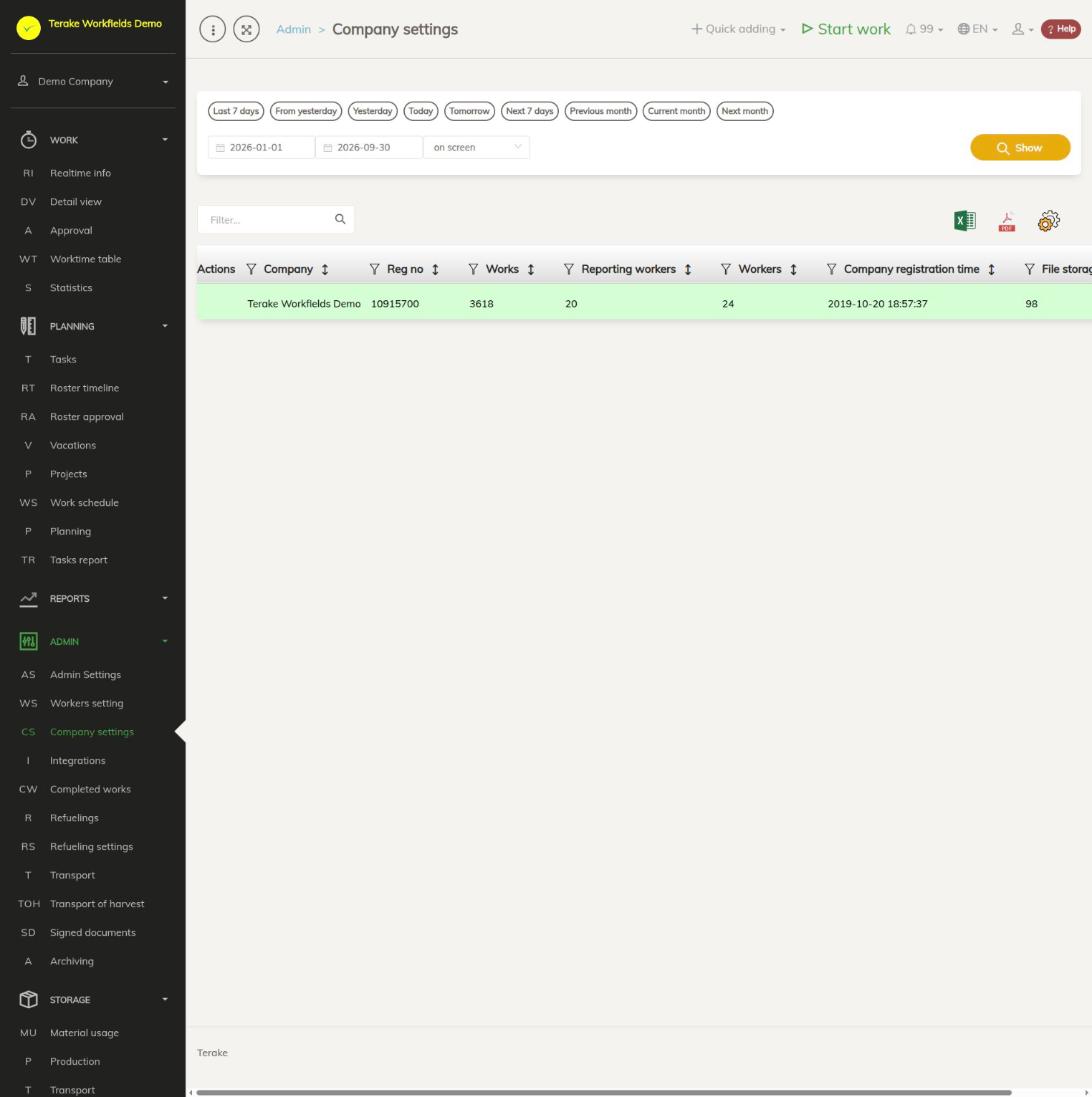
Структура страницы
- Вверху находится выбор периода: кнопки быстрого выбора (например, «Предыдущий месяц», «Текущий месяц») или дата начала и дата окончания, затем кнопка «Показать». Период может быть длиной до 366 дней; для более длинного периода отображается сообщение «Допустимая максимальная продолжительность периода составляет 366 дней».
- В таблице одна строка — ваша компания — со столбцами «Компания», «Рег. номер», «Работ» (количество работ, выполненных за период), «Отчитавшихся работников» (работники, отчитавшиеся о работах за период), «Работники», «Время регистрации компании» и использованное файловое пространство в мегабайтах.
- Над таблицей находятся поле поиска и кнопки для загрузки таблицы в виде файла Excel или PDF и для выбора столбцов.
- Чтобы изменить настройки, щёлкните строку компании. Откроется окно «Изменить настройки компании» с вкладками «Основные данные», «Данные аккаунта», «Файлы», «Настройки рабочего дня» и «Устройства».
Как изменить настройки компании
- Щёлкните строку компании в таблице.
- Выберите вкладку и измените нужные поля (см. ниже).
- Нажмите «Сохранить», если хотите продолжить работу в окне, или «Сохранить и закрыть». «Закрыть» закрывает окно без сохранения изменений.
Обязательные поля отмечены звёздочкой: «Имя», «Страна» и «Тип компании». Внизу окна можно увидеть, когда компания была добавлена («Создан в»).
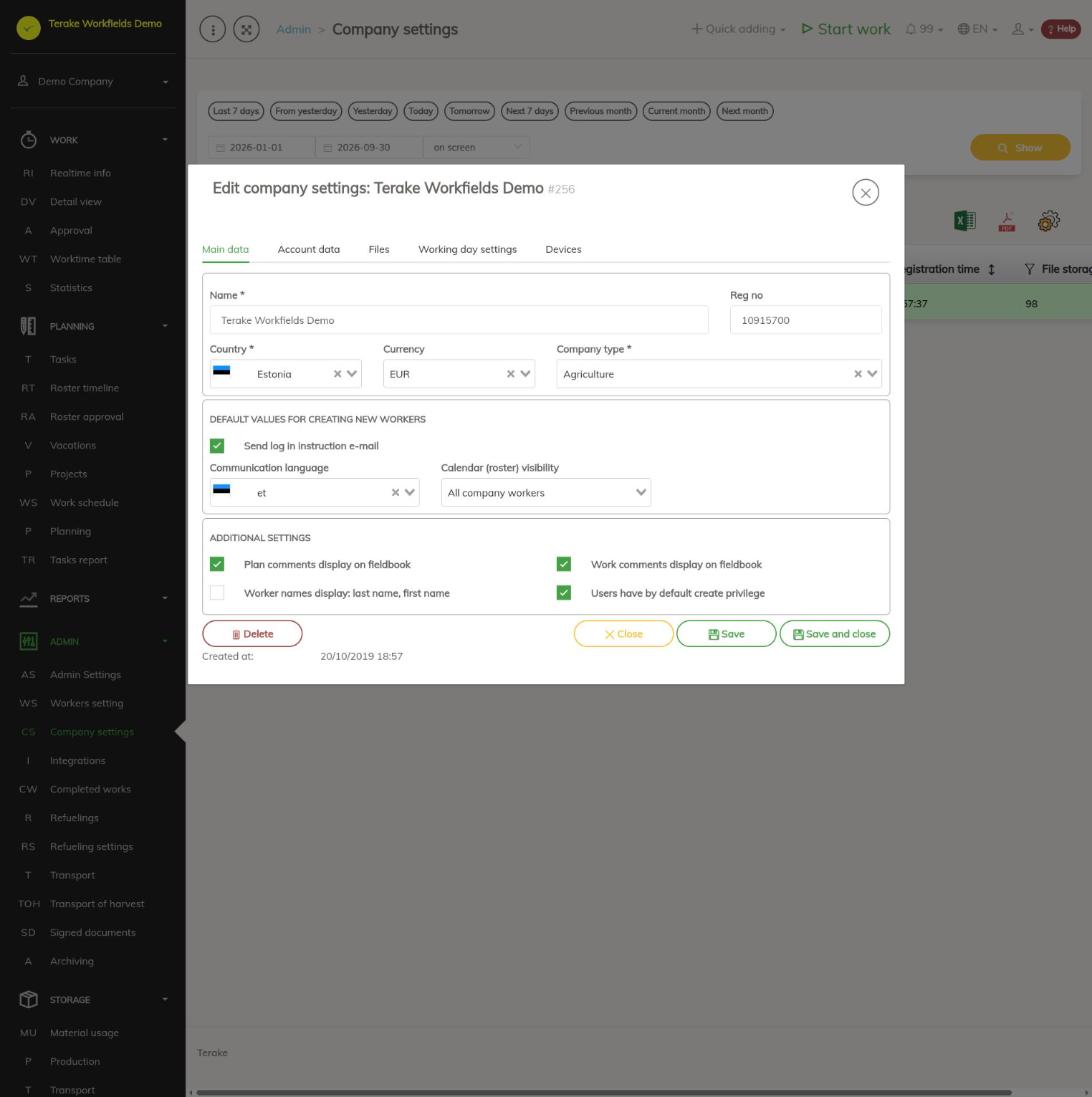
Вкладка «Основные данные»
- «Имя» и «Рег. номер»: используются в письмах, отправляемых от имени компании.
- «Страна»: по ней рассчитываются государственные праздники.
- «Валюта»: код валюты, отображаемый в отчётах.
- «Тип компании»: сельскохозяйственная компания получает дополнительные сельскохозяйственные меню и настройки.
Значения по умолчанию для создания новых работников
- «Отправить инструкцию по входу на эл. почту»: если это отмечено, новые работники, у которых есть адрес электронной почты, получают письмо с инструкцией по входу и ссылками для загрузки мобильного приложения при добавлении или импорте из файла. Инструкции можно отправить и позже из формы работника кнопкой с таким же названием.
- «Язык общения»: на этом языке работникам отправляются уведомления и письма.
- «Видимость календаря (графика)»: чей график могут видеть работники. Это можно изменить для каждого работника отдельно на странице Настройки работников.
Дополнительные настройки
- «Отображение доп. информации плана в полевом журнале» и «Отображение доп. информации работы в полевом журнале» (только для сельскохозяйственных компаний): показывает ли журнал полей комментарии к планам и работам.
- «Отображение имен работников: фамилия, имя».
- «Пользователи по умолчанию имеют право создавать»: пользователи могут добавлять новые записи в поля выбора (например, рабочий объект, машина, клиент) и изменять и удалять добавленную ими самими запись в течение 48 часов.
Вкладка «Данные аккаунта»
На этой вкладке находится информация об аккаунте и счетах: «Все счета оплачены», «Продолжительность тестового периода (дней)», проверен ли регистрационный номер, наибольший допустимый размер загружаемого файла (1–20 МБ) и файловое пространство, использованное компанией. Эти поля изменяет Terake; администратор может их только просматривать.
Вкладка «Файлы»
Здесь вы храните общие файлы компании, например договоры или инструкции. В списке показано, когда каждый файл был добавлен, его название, размер в мегабайтах, «Тип документа» и кто его добавил. Использованное компанией файловое пространство отображается вверху вкладки.
- Нажмите «Добавить новый файл».
- Нажмите «Выберите файл» и выберите файл на компьютере. В окне отображаются название и размер файла.
- При желании выберите «Тип документа».
- Нажмите «Загрузить файл».
Если файл больше, чем позволяет аккаунт, рядом с размером отображается «max allowed size is …», а кнопку «Загрузить файл» нажать нельзя. Изображение можно просмотреть значком изображения, а другие файлы скачать значком файла. Чтобы удалить файл, нажмите значок корзины.
Вкладка «Настройки рабочего дня»
Эти настройки влияют на учёт рабочего времени и на автоматические процессы, изменяющие продолжительность работ. Чтобы сохранить нормочасы и сверхурочные часы, нажмите «Сохранить» на этой же вкладке.
«Нормочасов в день»: количество нормочасов в рабочем дне. Оно используется для расчёта нормочасов за период (с учётом сокращённых дней перед государственными праздниками) и для отделения нормочасов от сверхурочных в отчётах по рабочему времени. Можно ввести десятичное число, например 8,5 означает 8 часов 30 минут.
«Сверхурочные часы в день»: когда заполнены оба поля, «Нормочасов в день» и «Сверхурочные часы в день» (например, 8 + 4), Terake останавливает работы, оставленные запущенными и начатые более 24 часов назад, так, чтобы продолжительность работы стала равна сумме нормочасов и сверхурочных часов. Например, при 8 + 4 работа останавливается через 12 часов после начала. Если одно из этих полей пусто, работа, оставленная запущенной, получает продолжительность 24 часа.
Автоматическая остановка запускается каждые 4 часа и находит работы, которые начались более 24 часов назад и не были остановлены. Это даёт телефону работника, который некоторое время находился вне зоны покрытия, время отправить правильное время окончания работы. Между двумя запусками работа может временно отображаться в разделе «Информация в реальном времени» как длящаяся до 28 часов, но автоматическая остановка всё равно задаёт ей описанную выше продолжительность.
Если работа была запущена из графика, автоматическая остановка задаёт работе продолжительность, запланированную в графике, и добавляет к работе паузу из графика. Например, если в графике работа была запланирована на 8:00–17:00, работа была запущена в 8:11 и не остановлена, Terake остановит работу в 17:11.
Паузы: правила рабочего дня, по которым недостающая пауза добавляется к работам автоматически. Чтобы добавить новое правило, нажмите «Новый»; существующее правило изменяется карандашом. У правила есть следующие поля:
- «Подразделение / отдел» и «Группа работника»: на кого распространяется правило. Если оба поля пусты, правило применяется ко всей компании. Для работника сначала выбирается правило его группы работников, затем правило отдела и затем правило компании.
- «Продолжительность рабочего дня»: правило применяется, когда работы работника за день, включая паузы, длятся дольше этого значения. Если подходит несколько правил, используется правило с самой длинной «Продолжительность рабочего дня».
- «Продолжительность пауз»: сколько всего должно быть паузы в течение дня. Недостающая пауза делится между работами в соответствии с их продолжительностью (к работам короче 30 минут пауза не добавляется).
- «Минимальная продолжительность рабочего дня»: добавляется не больше паузы, чем довело бы рабочее время ниже этого значения.
- «Заполните пробелы паузами»: пробелы длиннее 5 минут между работами превращаются в паузы путём продления предыдущей работы.
Паузы добавляются каждую ночь к остановленным и неподтверждённым работам предыдущих дней; последние три дня проверяются заново каждую ночь. Подтверждённые работы не изменяются. Автоматически добавленная пауза и автоматическая остановка отображаются в журнале работы.
Подробнее об автоматических процессах: Автоматические процессы, влияющие на продолжительность работы и Автоматические процессы.
Вкладка «Устройства»
На этой вкладке перечислены мобильные устройства компании, на которых используется мобильное приложение Terake: название устройства, производитель и модель с версией Android, версия приложения, «Серийный номер», «Работник» и «Дата модификации». Из списка можно увидеть, например, кто всё ещё использует старую версию приложения.
Как удалить учётную запись компании
- На вкладке «Основные данные» нажмите кнопку «Удалить».
- В окне подтверждения задаётся вопрос «Вы собираетесь удалить все данные компании! Вы уверены?». Нажмите «Удалить».
Удаление удаляет всех остальных работников компании и останавливает выполняющиеся работы. Данные компании удаляются безвозвратно через 180 дней. До этого момента человек, удаливший учётную запись, при входе видит сообщение «Учетная запись компании удалена» и может восстановить учётную запись кнопкой «Восстановить учетную запись компании», но удалённые работники остаются удалёнными.
Кто может видеть и изменять
Страницу видит и настройки компании изменяет «Администратор», только для своей компании. Поля вкладки «Данные аккаунта» изменяет Terake. Учётную запись компании может удалить администратор.
Советы
- Если работники забывают останавливать работы, заполните «Нормочасов в день» и «Сверхурочные часы в день»; тогда работа, оставленная запущенной, не станет длиной 24 часа.
- Роли работников, отделы и видимость графика задаются на странице Настройки работников.
- Настройки интеграций (заправочные станции, телеметрия, бухгалтерия) находятся на странице Интеграции.
API-запросы на этой странице
Для интеграций и ИИ-помощников: эта страница использует следующие запросы Terake API. Полное описание приведено в справочнике API.
При открытии страницы:
GET /api/companystats– Usage counts for the caller's company over a period
Другие запросы из диалогов и действий этого экрана:
DELETE /api/companies/{id}– Delete Company by IDDELETE /api/workdayrules/{id}– Delete WorkdayRule by ID or UUIDGET /api/companies/{id}– Company by IDGET /api/companies– Company collectionGET /api/company_parameter/{parameter_code}/{id}– Retrieves Company parameter dataGET /api/devices– Company devicesGET /api/workdayrules/{id}– WorkdayRule by ID or UUIDGET /api/workdayrules– WorkdayRules collectionPOST /api/companies– Create new CompanyPOST /api/workdayrules– Create new WorkdayRulePUT /api/companies/{id}– Modifies CompanyPUT /api/workdayrules/{id}– Modify WorkdayRule