Haldamise koondlehe „Projektid” on projektide nimekiri administraatori jaoks. Projekt on ühekordne, ajaliselt ja ressurssidega piiratud ettevõtmine; töötajad valivad selle tööde registreerimisel ja juhid planeerimisel. Siin lisab administraator projektid, seob need kliendi, üksuse ja kulukohaga, määrab projektijuhi ning arhiveerib lõppenud projektid. Sama leht on menüüs PLANEERIMINE, kus projektijuhid planeerivad projekti ressursse ja jälgivad plaani täitmist: vt Planeerimine: Projektid. Nimekirja, failist laadimise ja hulgimuutmise üldine kirjeldus on lehel Haldamise koondleht.
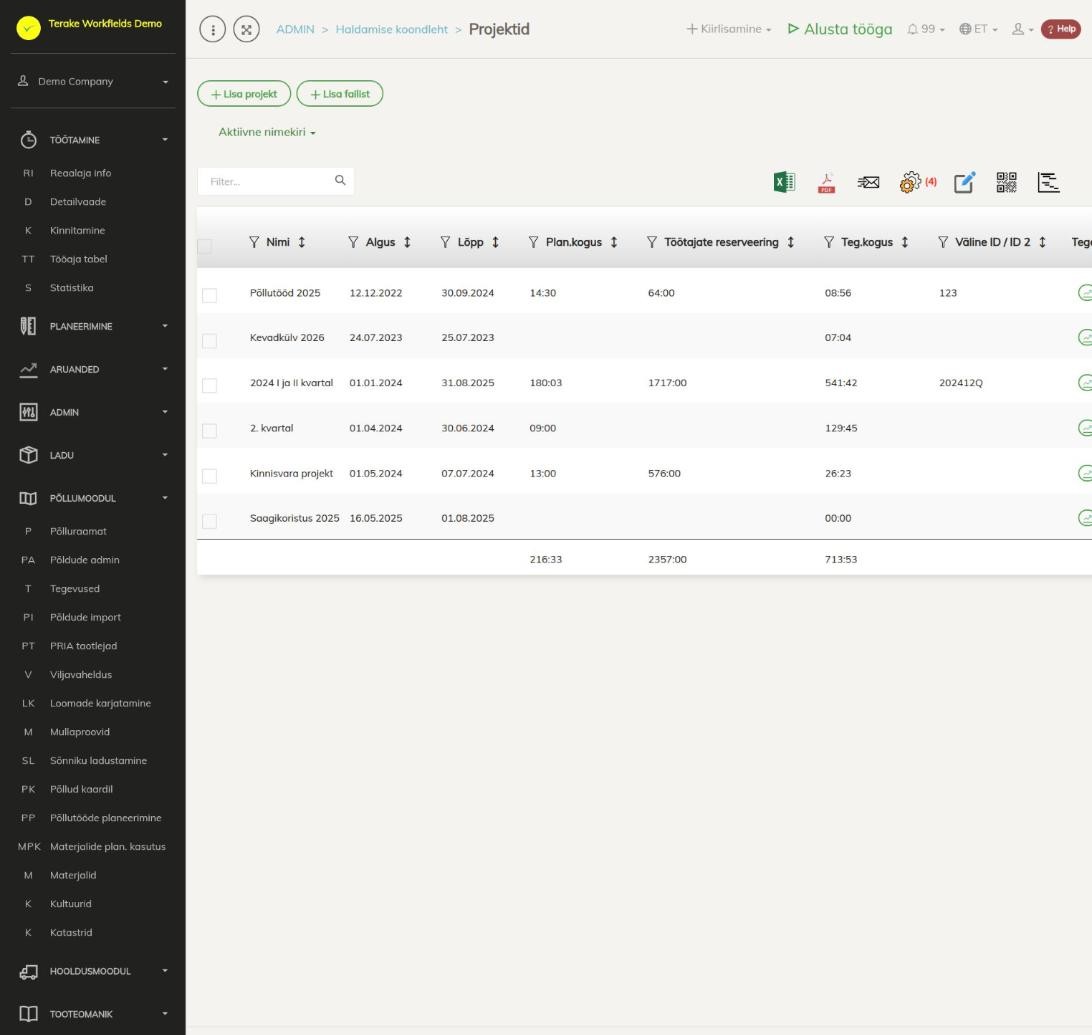
Lehe ülesehitus
- Nupud „Lisa projekt” ja „Lisa failist” ning rippmenüü „Aktiivne nimekiri” / „Arhiveeritud nimekiri”.
- Tabelis on projekti nimi, „Algus”, „Lõpp”, planeeritud ja tegelikud tunnid ning kulud, „Väline ID / ID 2” jt. Tundide ja summade veergudel on all kokkuvõte. Kuvatavaid veerge saad valida ikooniga „seadista vaade”.
- Rea lõpus olev graafiku ikoon avab projekti graafilise ülevaate, pliiats avab projekti.
- Tabeli kohal on lisaks tavalistele ikoonidele „Genereeri QR koodidega PDF” ja „Vaata projekti graafikut” (valitud projektid ajajoonel).
- Projekt avaneb nimekirja asemel samal lehel. Nimekirja naased rippmenüüst „Tagasi nimekirja” või nupuga „Sulge”.
Kuidas projekti lisada
- Vajuta „Lisa projekt”.
- Sisesta „Nimi” (kohustuslik), „Algus” ja „Lõpp” (mõlemad kohustuslikud; lõpp peab olema algusest hilisem).
- Vajadusel sisesta „Väline ID / ID 2” (nt raamatupidamise projektikood).
- Vali „Kliendid ja partnerid”, „Üksused / osakonnad” (võib valida mitu), „Projektijuht” ja „Kulukoht”.
- Sisesta „Planeeritud töötunnid” ja „Planeeritud eelarve”, kui soovid plaani ja tegelikkust võrrelda.
- Vajadusel kirjuta „Lisainfo” (kuni 1000 märki) ja „QR kood”.
- Vajuta „Salvesta” (vorm jääb lahti) või „Salvesta ja sule”.
Kuidas projekti muuta
- Klõpsa projekti real või vajuta pliiatsinuppu. Projekt avaneb vaatena, väljad on lukus.
- Vajuta „Muuda”, tee muudatused ja vajuta „Salvesta” või „Salvesta ja sule”.
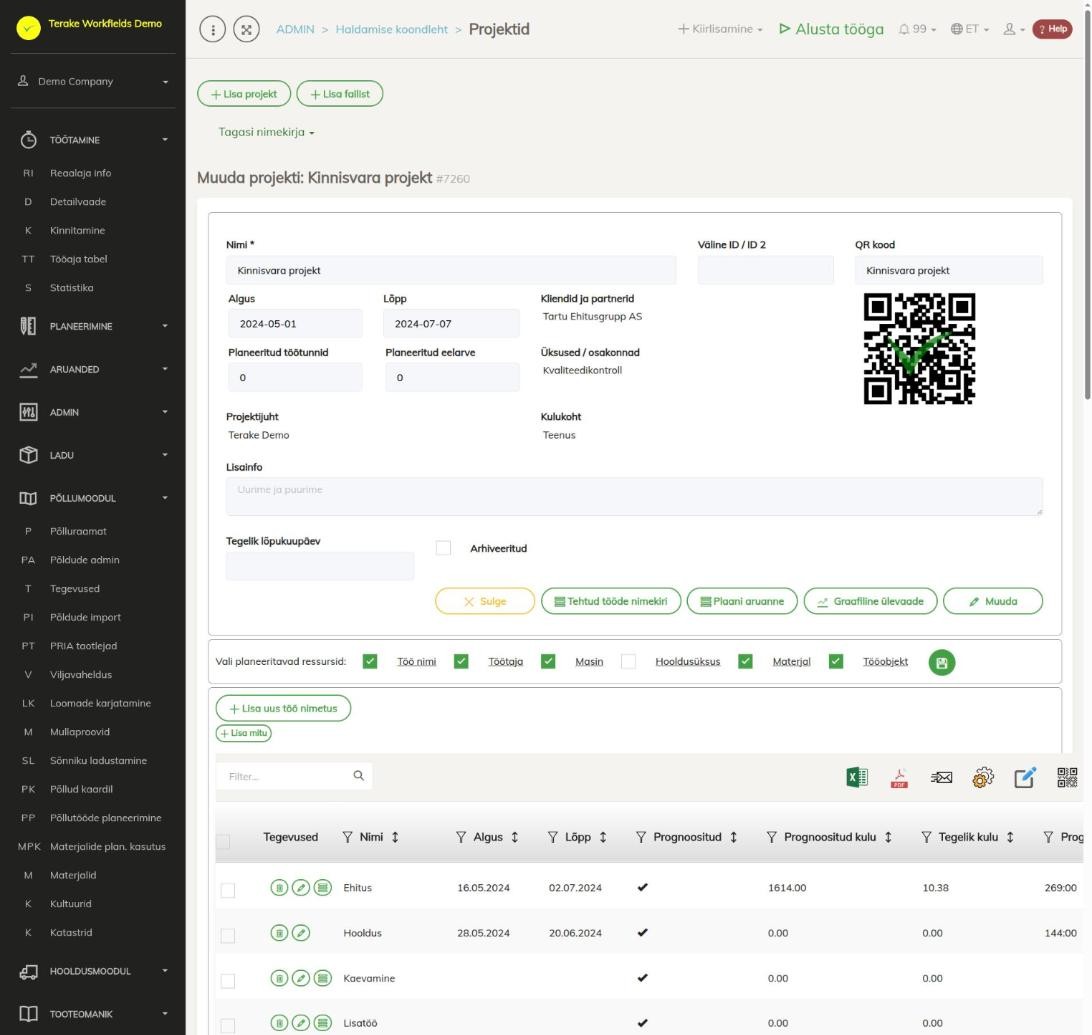
Vaate all on nupud „Tehtud tööde nimekiri” (projekti tööd detailvaates), „Plaani aruanne” (projekti ülesanded) ja „Graafiline ülevaade”, nende all plokk „Vali planeeritavad ressursid” ressursside planeerimiseks. Ressursside planeerimine on kirjeldatud lehel Planeerimine: Projektid.
Projekti väljad
- Nimi, Algus, Lõpp: projekti nimi ja planeeritud periood.
- Väline ID / ID 2: kood teises süsteemis, kasutatakse andmete ekspordil.
- Kliendid ja partnerid: klient, kelle jaoks projekt tehakse.
- Üksused / osakonnad: üksused, kelle projektiga on tegu.
- Projektijuht: projekti eest vastutav töötaja. Kui valitud töötaja on sinu ettevõtte töötaja ja tal pole veel rolli „Projektijuht”, antakse see roll talle salvestamisel automaatselt.
- Kulukoht: salvestamisel luuakse või uuendatakse projekti kulukoha reegel, mis määrab selle projekti töödele valitud kulukoha. Kulukoha eemaldamisel kustutatakse ka reegel. Vt Kulukoha reeglid.
- Planeeritud töötunnid, Planeeritud eelarve: projekti kogumaht, millega tegelikke tunde ja kulusid võrreldakse.
- QR kood: lihtsustab projekti valimist mobiilirakenduses. Salvestatud projektil on nupp „Täida QR kood”; QR pilt tekib pärast salvestamist.
- Lisainfo: vaba tekst.
- Tegelik lõpukuupäev: millal projekt tegelikult lõppes.
- Arhiveeritud: projekt ei ole enam valikutes, kuid jääb tööde ja aruannete juurde.
Kuidas lõppenud projekti arhiveerida
- Ava projekt ja vajuta „Muuda”.
- Sisesta „Tegelik lõpukuupäev” ja märgi „Arhiveeritud”.
- Vajuta „Salvesta ja sule”.
Mitu projekti korraga arhiveerid, märkides read ja kasutades „Parameetrite hulgimuutmine”. Sama aknaga saad valitud projektidele korraga muuta ka üksust, klienti, projektijuhti ja kulukohta.
Kuidas projekte failist laadida
Vajuta „Lisa failist” ja toimi nagu lehel Haldamise koondleht kirjeldatud. Kohustuslik on „Nimi”; lisaks saab laadida „Väline ID / ID 2”, „Algus”, „Lõpp” ja „Töötunnid” (planeeritud töötunnid).
Kes näeb ja kes saab muuta
Haldamise koondlehe „Projektid” avaneb rollile „Administraator”. Menüü PLANEERIMINE leht „Projektid” on nähtav ka rollidele „Vaatleja”, „Agronoom”, „Power user” ja „Projektijuht”; seal saavad projekte lisada ja muuta „Administraator” ja „Projektijuht”, teistele on nupp „Muuda” peidetud. Kui ettevõtte seadetes on märgitud „Kasutajatel on vaikimisi lisamise õigus”, saavad ka teised kasutajad, välja arvatud „Vaatleja” ja „PRIA töötaja”, lisada uue projekti ning muuta enda lisatud projekti 48 tunni jooksul pärast lisamist.
Nõuanded
- Lisatud tööd ja töötajad seotakse projektiga. Nii kitsendatakse mobiilirakenduses valikuid: kui töötaja valib kõigepealt projekti, näeb ta selle projekti töid.
- Projekti töid planeeri lehtedel Ülesanded ja Töögraafiku ajajoon, valides vormil „Projekt”.
- Arhiveeri lõppenud projektid, siis on valikus ainult käimasolevad projektid.
API-päringud sellel lehel
Integratsioonide ja tehisintellekti abiliste jaoks: see leht kasutab järgmisi Terake API päringuid. Täielik kirjeldus on API dokumentatsioonis.
Lehe avamisel:
GET /api/projects– Projects list
Lisamine, muutmine ja kustutamine (API kirjelduse järgi):
DELETE /api/projects/{id}– Delete Project by ID or UUIDPOST /api/projects– Create or modify a ProjectPUT /api/projects/{id}– Modify a Project
Muud päringud selle vaate dialoogidest ja tegevustest:
DELETE /api/project-resource/{resource_type}/{project_id}/{resource_id}– Removes a resource from a Project, together with its QR image and preferencesGET /api/office-hours– Office hours in periodGET /api/project-resource/{resource_type}/{project_id}– Project related Resources collectionGET /api/project-resource/{resource_type}/{project_id}/{resource_id}– Project statistics row for one resourceGET /api/projects/{id}– Project by IDGET /api/appsettings/visiblefields/{tablename}– Visible columns of an admin UI tablePOST /api/project-resource/{resource_type}/{project_id}– Creates or modifies a Project resourcePUT /api/project-resource/{resource_type}/{project_id}/{resource_id}– Modifies a Project resourcePUT /api/appsettings/visiblefields/{tablename}– Saves which columns are visible for a table in the admin UI