Lehel „Materjalid” hallatakse kõiki materjale, mida töödel kasutatakse või toodetakse: väetised, seemned, taimekaitsevahendid, varuosad, saagid ja muud materjalid. Siin määrad materjali tüübi, ühiku, hinnad ja tüübist sõltuvad lisaandmed (nt väetise NPK). Lehte kasutab administraator. Nimekirja, failist laadimise, arhiveerimise ja hulgimuutmise üldine kirjeldus on lehel Haldamise koondleht.
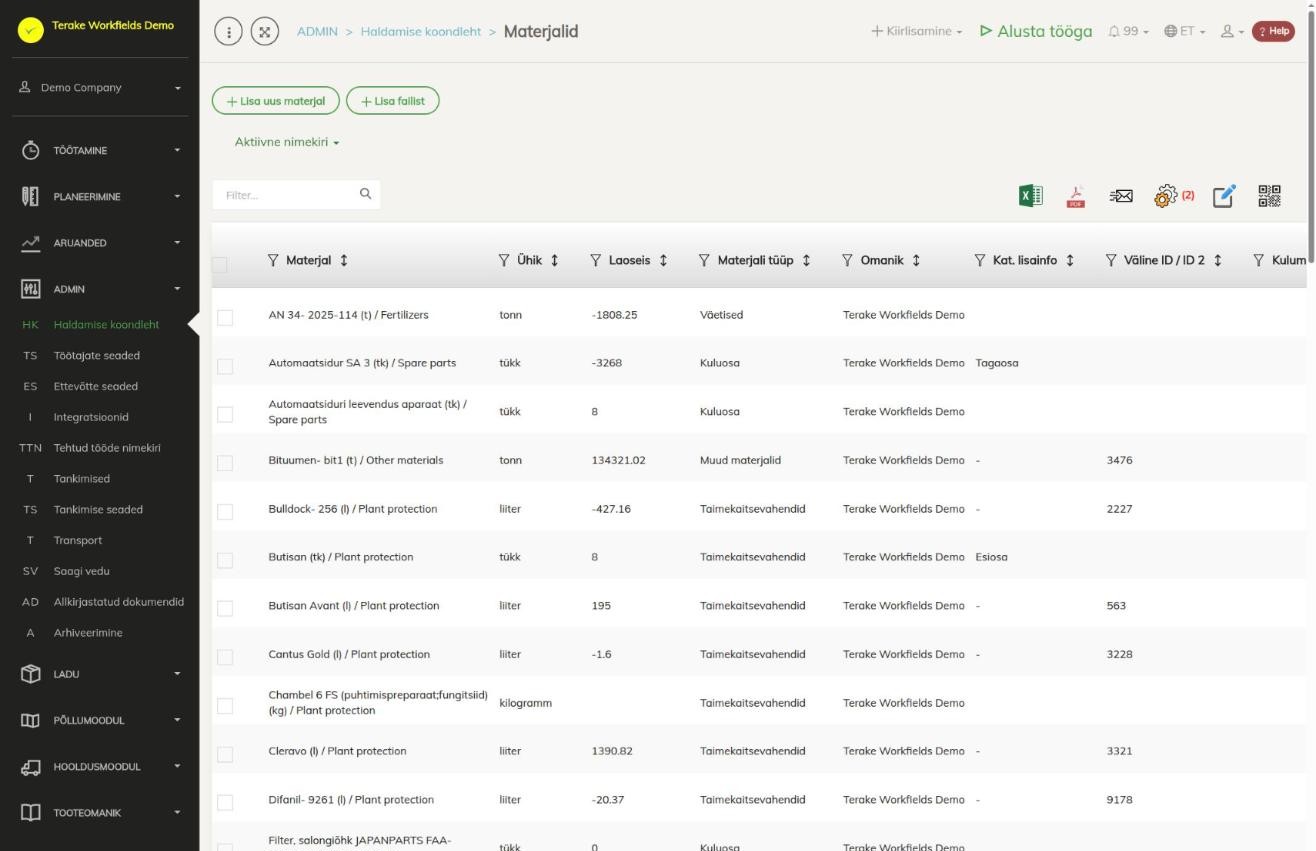
Lehe ülesehitus
- Nupud „Lisa uus materjal” ja „Lisa failist”, rippmenüü „Aktiivne nimekiri” / „Arhiveeritud nimekiri”.
- Tabeli veerud: „Materjal”, „Materjali tüüp”, „Partii number”, „Kat. lisainfo”, „Ühik”, „Kulu ühiku kohta”, „Ühiku müügihind”, „Väline ID / ID 2”, „Kulumaterjal”, „Toode” ja „Laoseis”. Põllumajandusettevõttel on lisaks väetise koefitsiendid ja „On puhitud seeme”. Veeru „Omanik” saad nähtavaks teha vaate seadetest.
- Hulgimuutmisega saab korraga muuta ühikut, materjali tüüpi, lisainfot, märkeid „Kulumaterjal” ja „Toode” ning arhiveerida või kustutada.
- Ikooniga „Genereeri QR koodidega PDF” saad valitud materjalide QR-koodid printimiseks.
Kuidas materjali lisada
- Vajuta „Lisa uus materjal”.
- Vali „Materjali tüüp” (nt „Väetised”, „Seemned”, „Taimekaitsevahendid”, „Kuluosa”, „Muud materjalid”). Uue tüübi saad lisada välja kõrval oleva plussnupuga või lehel Materjalide tüübid.
- Vali „Ühik”. Väetiste, seemnete, taimekaitsevahendite ja lupjamise materjalide puhul pakutakse ainult neile sobivaid ühikuid.
- Sisesta „Materjal” (seemne puhul „Sort”) ja vajadusel „Lisainfo” ning „Partii number”.
- Täida tüübist sõltuvad väljad (vt allpool) ja hinnad: „Kulu ühiku kohta” (omahind) ja „Ühiku müügihind”.
- Märgi „Kulumaterjal”, kui materjali töödel kulutatakse, ja/või „Toode”, kui see on töö tulemusena valmiv toode.
- Vajuta „Salvesta ja sule”.
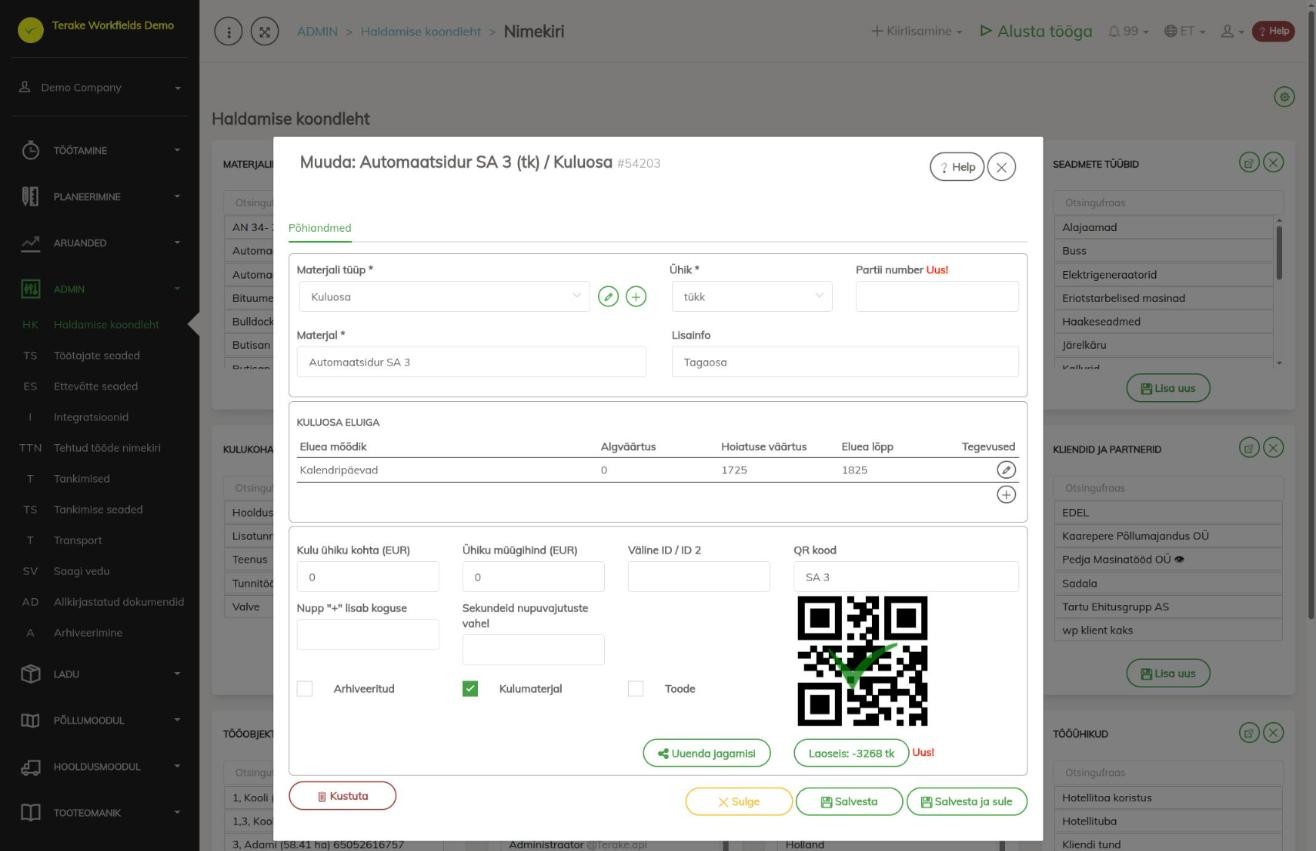
Materjali väljad
- Väline ID / ID 2: materjali kood raamatupidamises või muus süsteemis.
- Nupp “+” lisab koguse ja Sekundeid nupuvajutuste vahel: mobiilirakenduses koguse lisamise seaded – kui palju üks „+” vajutus lisab ja kui pika vahega järjestikused vajutused arvesse lähevad.
- QR kood: materjaliga seotud QR-koodi tekst. Kui kood puudub, vajuta salvestatud materjalil „Täida QR kood”; pilt tekib pärast salvestamist.
- Arhiveeritud: materjal ei ole enam valikutes, kuid jääb varasemate tööde juurde.
- Uuenda jagamisi: materjali jagamine partneritega.
- Laoseis: kui materjalil on laoseis, näitab nupp seda ja avab saki „Laoseis”; kui ei ole, saad nupuga „Sisesta laoseis” sisestada algse koguse. Laoseisu ja liikumiste kohta loe lähemalt lehelt Ladu: Materjalid.
Tüübist sõltuvad lisaandmed
- Väetised: „Väetamise materjal”, vastavalt valikule „Väetiste register” või „Materjali kood”, ning plokk „Väetise NPK arvestus” (vt allpool).
- Lupjamise materjal: „Lupjamise materjali tüüp”, vajadusel „Väetiste register”, ja „Väetise NPK arvestus”.
- Seemned: „PRIA kultuur”, „Sertifikaat”, märked „On allakülvi seeme”, „On vahekultuuri seeme” ja „On puhitud seeme”. Puhitud seemnel vali „Puhtimisaine” ja sisesta „Puhtimisaine kulu materjaliühiku kohta”.
- Taimekaitsevahendid: „Taimekaitsevahendi tüüp”, „Taimekaitsevahendite register” ja märge „On puhtimisaine”.
- Kuluosa: tabel „Kuluosa eluiga”, kuhu lisad salvestatud materjalile plussnupuga eluea mõõdikud („Eluea mõõdik”, „Algväärtus”, „Hoiatuse väärtus”, „Eluea lõpp”). Neid kasutatakse masinate osade kulumise jälgimisel (vt Eluea mõõdik).
- Silo ja saagi materjalidel on lisaks sakid „Silo koostis” ja „Saagi allikad”, mis näitavad, millistelt põldudelt ja kultuuridest materjal pärineb.
Väetise NPK arvestus
Väljadele „N koef. (%)”, „P koef.”, „K koef.” ja „S koef.” sisesta toiteaine osakaal materjalis protsentides. Näiteks kui 1 tonnis (1000 kg) vedelsõnnikus on 3,97 kg lämmastikku, on N koefitsient (3,97 × 100) / 1000 = 0,397. Koefitsiendi võib sisestada ka valemina.
Nupp „» Näita järelmõjude vormi” avab väljad „Otsemõju”, „1.a järelmõju” ja „2.a järelmõju” iga toiteaine kohta (aastane mõjuprotsent). Neid on vaja, kui kogu toiteainet ei omastata samal aastal. Näide: vedelväetises on N 0,166%, millest samal aastal omastatakse 0,08%.
- Kui järelmõju ei ole, võid järelmõjude vormi jätta täitmata ja sisestada N väljale ainult omastatava osa: 0,08.
- Järelmõjude vormi kasutades sisesta N väljale tegelik sisaldus 0,166 ja otsemõjuks 48 (sest 0,08 on 48% 0,166-st).
Kes näeb ja kes saab muuta
Leht avaneb rollile „Administraator”. Teise ettevõtte materjale (nt Terakese ühised materjalid) saab kasutada ja oma ettevõtte jaoks arhiveerida, kuid mitte muuta.
Nõuanded
- Sisesta väetise NPK ja järelmõjude andmed enne, kui materjali töödel kasutatakse. Hiljem tehtud muudatus ei arvuta juba tehtud tööde toiteainete koguseid ega põllu NPK bilanssi ümber. Vigase arvestusega tööl paranda materjali andmed ja lisa materjal tööle uuesti.
- Failist laadimisel on kohustuslikud väljad „Materjal”, „Materjali tüüp” ja „Ühik”. Uued materjali tüübid luuakse laadimisel automaatselt, tundmatu ühik asendatakse vaikeühikuga.
- Materjale näed ka laoarvestuse lehel Ladu: Materjalid.
API-päringud sellel lehel
Integratsioonide ja tehisintellekti abiliste jaoks: see leht kasutab järgmisi Terake API päringuid. Täielik kirjeldus on API dokumentatsioonis.
Lehe avamisel:
GET /api/materials– Material collection
Lisamine, muutmine ja kustutamine (API kirjelduse järgi):
DELETE /api/materials/{id}– Delete MaterialPOST /api/materials/{material_id}/inventory– Save MaterialInventoryPOST /api/materials– Create or modify MaterialPOST /api/materials/{parent_id}/lifespan– Assign Lifespan to MaterialPUT /api/materials/{id}– Modify Material
Muud päringud selle vaate dialoogidest ja tegevustest:
DELETE /api/workdones/{wdid}/materialusages/{usageid}– Deletes a material usage of a WorkdoneGET /api/materials/{id}– Get MaterialGET /api/materials/{id}/harvest_sources– Harvest Material sourcesGET /api/materials/{id}/material_composition– Harvest Material compositionGET /api/materials/{material_id}/inventory– MaterialInventory of a materialGET /api/workdones/{wdid}/materialusages– Workdone collection