„Telemeetria objektide aruanne” näitab masinate GPS-andmete põhjal, kui kaua ja kui palju kilomeetreid töö käigus igal tööobjektil (näiteks põllul) oldi. Aruandega näed, kuidas töö aeg ja läbitud teekond jaotusid objektide vahel.
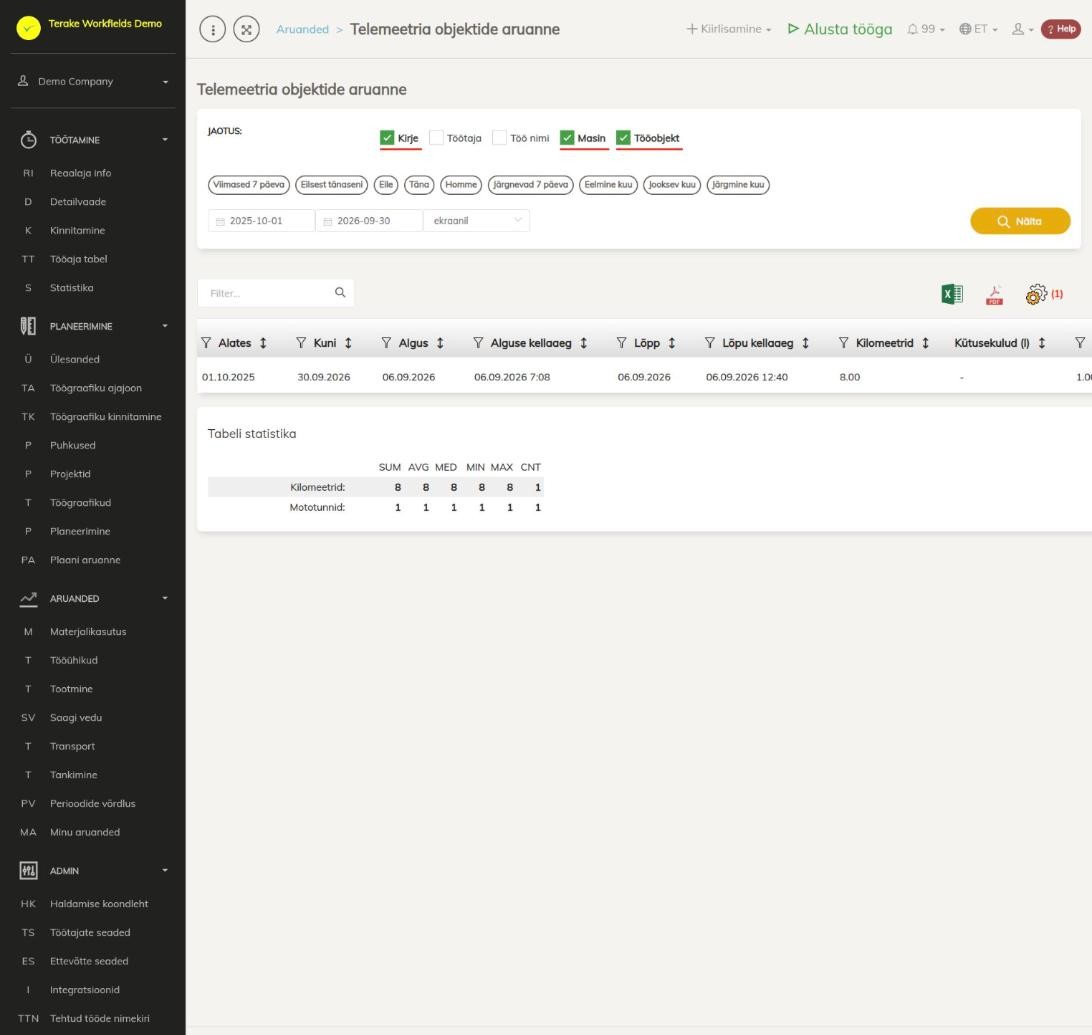
Lehe ülesehitus
- „Jaotus”: „Kirje” annab iga töö iga objekti kohta eraldi rea koos alguse ja lõpu kellaajaga. Kui „Kirje” pole valitud, liidetakse andmed kokku valitud jaotuste kaupa: „Töötaja”, „Töö nimi”, „Masin” ja „Tööobjekt”. Kui „Kirje” on valitud, teisi jaotusi ei arvestata.
- Periood: kiirvalikud „Viimased 7 päeva”, „Eilsest tänaseni”, „Eile”, „Täna”, „Homme”, „Järgnevad 7 päeva”, „Eelmine kuu”, „Jooksev kuu” ja „Järgmine kuu” või alguse ja lõpu kuupäev. Arvesse lähevad tööd, mille algus jääb perioodi sisse.
- Väljund: „ekraanil” näitab tulemuse tabelis, „MS Exceli fail” laadib selle alla. Aruanne koostatakse nupuga „Näita”.
- Tabel: „Alates” ja „Kuni” (valitud periood), „Algus”, „Alguse kellaaeg”, „Lõpp”, „Lõpu kellaaeg”, „Kilomeetrid” (objektil läbitud vahemaa), „Kütusekulu (l)”, „Mototunnid” (objektil oldud aeg tundides), töötaja, töö, masina ja tööobjekti nimed ja ID-d, „Tööobjekti grupp”, põllu number (veerg „S”) ja „Kirjete arv”. Kokkuvõtte ridadel on „Algus” esimese ja „Lõpp” viimase töö kuupäev.
- Tabeli kohal: otsinguväli „Filter…”, ikoonid „ava Excelis” ja „ava PDF failina” ning „seadista vaade”, kus valid ja järjestad kuvatavad veerud.
- „Tabeli statistika” tabeli all: „Kilomeetrid” ja „Mototunnid” summa (SUM), keskmine (AVG), mediaan (MED), miinimum (MIN), maksimum (MAX) ja ridade arv (CNT).
Kuidas aruannet koostada
- Ava menüüs „Aruanded” leht Minu aruanded ja vali sealt „Telemeetria objektide aruanne”.
- Märgi „Jaotus” alt „Kirje”, et näha iga töö iga objekti eraldi, või eemalda „Kirje” ja vali „Töötaja”, „Töö nimi”, „Masin” ja/või „Tööobjekt”, et andmed kokku võtta. Näiteks põldude kaupa kokkuvõtte saad, kui valid ainult „Tööobjekt”.
- Vali periood kiirvalikuga või sisesta kuupäevad.
- Vali väljundiks „ekraanil” või „MS Exceli fail” ja vajuta „Näita”.
- Kitsenda tulemust veerupäises oleva filtriikooniga või otsinguväljaga „Filter…”. Veergu saad sortida, kui klõpsad selle pealkirjal.
Kes näeb
Aruannet näevad rollid „Administraator”, „Vaatleja”, „Agronoom”, „Dispetšer” ja „Raamatupidaja”.
Nõuanded
- Aruandes on ainult tööd, millel on GPS-rada. Ilma GPS-rajata tööd aruandesse ei tule.
- Veerg „Kütusekulu (l)” on selles aruandes tühi (kriips).
- Masina telemeetria kokkuvõtte leiad lehelt Telemeetria.
API-päringud sellel lehel
Integratsioonide ja tehisintellekti abiliste jaoks: see leht kasutab järgmisi Terake API päringuid. Täielik kirjeldus on API dokumentatsioonis.
Lehe avamisel:
GET /api/report/telemetry-workobjects-report– Telemetry report per workobject, grouped by the requested dimensions.
Muud päringud selle vaate dialoogidest ja tegevustest (veebikliendi koodi järgi):
GET /api/materials/{id}– Get MaterialGET /api/materials/{id}/harvest_sources– Harvest Material sourcesGET /api/materials/{id}/material_composition– Harvest Material compositionGET /api/materials/{material_id}/inventory– MaterialInventory of a material