„Graafiline ülevaade” näitab ühe projekti ressursse ajateljel: kui palju iga töötaja, töö, töökoha, masina või hooldusüksuse tunde on projektis prognoositud, tööülesannetesse planeeritud, töögraafikusse pandud ja tegelikult tehtud. Lehte kasutavad projektijuhid ja planeerijad projekti koormuse ja edenemise jälgimiseks. Leht avaneb lehelt Projektid rea graafiku ikooniga või projekti vaate nupuga „Graafiline ülevaade”.
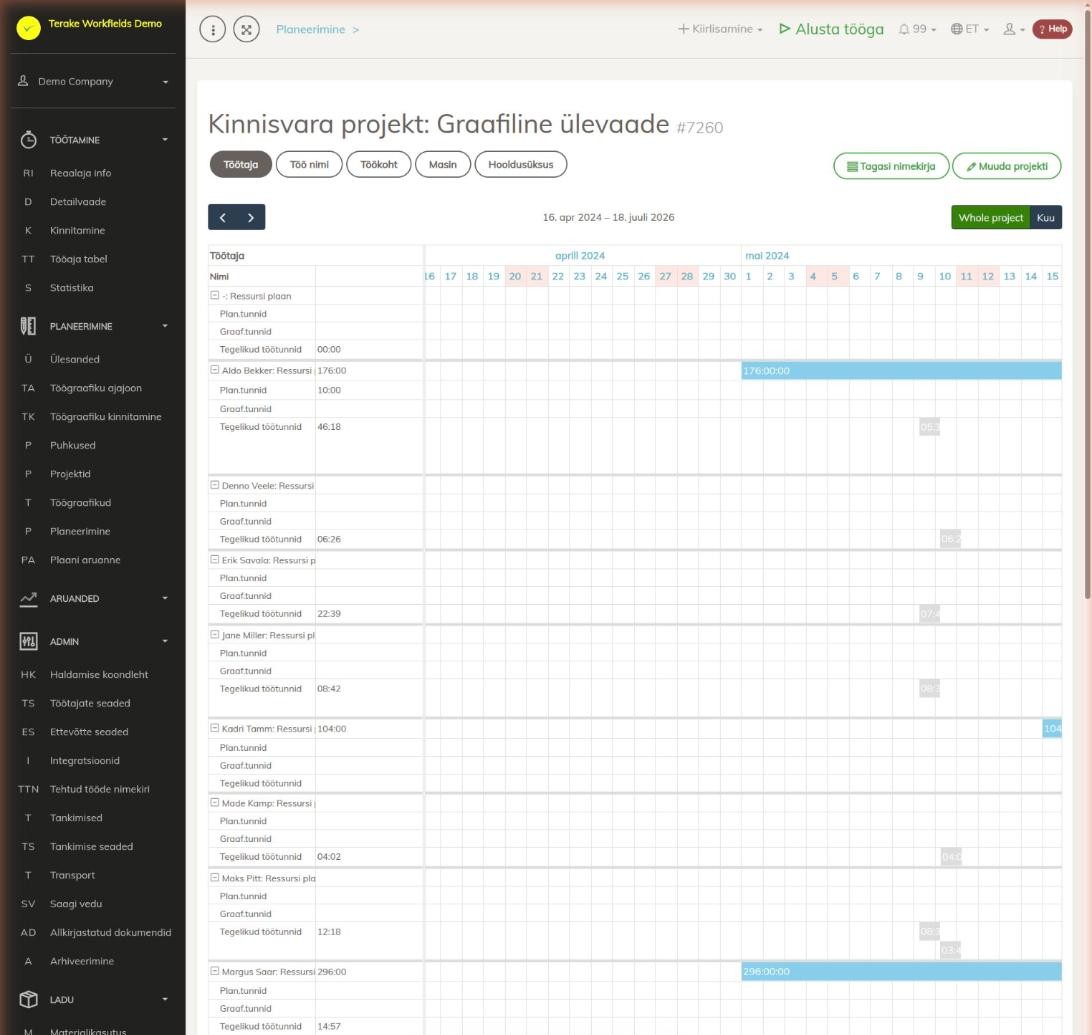
Lehe ülesehitus
- Pealkiri: projekti nimi ja number.
- Ressursi nupud: „Töötaja”, „Töö nimi”, „Töökoht”, „Masin”, „Hooldusüksus”. Näidatakse ainult neid, mida projektis kasutatakse. Valitud nupp määrab, mille kaupa ajatelje ridu näidatakse.
- „Tagasi nimekirja” viib projektide nimekirja, „Muuda projekti” avab projekti andmed.
- Ajatelg: nooltega liigud ajas edasi-tagasi. Paremal saab valida, kas näidata kogu projekti perioodi või ühte kuud („Kuu”). Kogu projekti vaade algab projekti varaseimast ja lõpeb hiliseimast sündmusest.
- Plokk „Kokku”: projekti „Progn.kogus” (projekti planeeritud töötunnid), „Plan.kogus” (kõigi projekti tööülesannete tunnid) ja „Teg.kogus” (kõigi projekti tehtud tööde tunnid).
- Plokk „Ressursikasutus”: iga ressursi liigi kohta „Progn.kogus”, „Plan.tunnid”, „Graaf.tunnid” ja „Tegelikud töötunnid”.
- Nupud ploki all: „Tehtud tööde nimekiri” ja „Plaani aruanne” avavad selle projekti töökirjed ja ülesanded, „Muuda projekti” projekti andmed.
- „Teha vaja nimekiri” lehe all: projekti tegemist vajavad tööd.
Ajatelje read
Iga ressursi (näiteks töötaja) kohta on neli rida:
- „… : Ressursi plaan”: projekti vaates sellele ressursile sisestatud prognoositud tunnid. Riba kestab ressursi perioodi (kui seda pole, siis projekti) algusest lõpuni.
- „Plan.tunnid”: ressursi tööülesanded selles projektis.
- „Graaf.tunnid”: ressursi töögraafikud selles projektis.
- „Tegelikud töötunnid”: projekti kohta tehtud tööde kirjed.
Rea kõrval on tundide summa. Iga sündmuse ribal on selle kestus.
Kuidas projekti koormust ja edenemist hinnata
- Vali ressursi nupp, näiteks „Töötaja”.
- Võrdle iga ressursi „Ressursi plaan” rea tunde „Plan.tunnid”, „Graaf.tunnid” ja „Tegelikud töötunnid” ridadega.
- Vaata plokke „Kokku” ja „Ressursikasutus”. Sulgudes on erinevus prognoosist tundides ja protsentides. Prognoosi ületavad väärtused on punased.
Kuidas lisada või muuta ülesannet
- Uue tööülesande lisamiseks klõpsa ajateljel selle ressursi real soovitud päeval. Avaneb tööülesande vorm, kus on juba päev (kell 08:00–17:00) ja see ressurss.
- Kui soovid lisada ülesande „Teha vaja nimekiri” töö põhjal, vajuta enne nimekirja real kalendri ikooniga nuppu. Seejärel täidetakse ajateljel klõpsates vormil ka selle töö andmed (näiteks töö nimi, projekt, töökoht, masin, klient).
- Täida vorm ja vajuta „Salvesta ja sule”. Vormi väljad on kirjeldatud lehel Ülesanded.
- Olemasoleva tööülesande või töögraafiku muutmiseks klõpsa selle ribal; tehtud töö ribal klõpsates avaneb töökirje vorm.
Kes näeb ja kes saab muuta
Lehte saavad avada rollid „Administraator”, „Kinnitaja”, „Vaatleja”, „Agronoom”, „Enda planeerija”, „Power user” ja „Projektijuht”.
- Ülesandeid saavad muuta „Administraator”, „Agronoom”, „Enda planeerija”, „Masinate hooldus”, „Power user” ja „Projektijuht”; töötajaga seotud ülesannet ka „Kinnitaja”, „Brigadir”, „Personal” ja töötaja otsene juht. Looja saab ülesannet muuta 48 tunni jooksul pärast loomist.
- Töökirjeid saavad muuta „Administraator” ja „Power user” (kõiki), „Kinnitaja” (nende töötajate töid, keda ta kinnitab), töötaja otsene juht ning projekti projektijuht (oma projekti töid).
- „Vaatleja” saab ülesandeid ja töökirjeid ainult vaadata.
Nõuanded
- „Ressursi plaan” read tekivad ainult siis, kui projekti vaates on ressurssidele sisestatud prognoositud kogus. Kuidas seda teha, on kirjeldatud lehel Projektid.
- Ülesanne, töögraafik või töökirje jõuab ülevaatesse ainult siis, kui sellel on valitud see projekt.
- Projektide nimekirjas mitu projekti valides ja tabeli kohal „Vaata projekti graafikut” vajutades näed mitme projekti ressursse ühel ajateljel.
API-päringud sellel lehel
Integratsioonide ja tehisintellekti abiliste jaoks: see leht kasutab järgmisi Terake API päringuid. Täielik kirjeldus on API dokumentatsioonis.
Lehe avamisel:
GET /api/gantt/{id}– Project tasks for Gantt graph by ID or UUIDGET /api/todos– Planitem collection
Lisamine, muutmine ja kustutamine (API kirjelduse järgi):
DELETE /api/todos/{id}– Delete Planitem by ID or UUID
Muud päringud selle vaate dialoogidest ja tegevustest (veebikliendi koodi järgi):
DELETE /api/customer/{customer_id}/person/{id}– Deletes a Customer contact personDELETE /api/plans/{id}– Delete Planitem by ID or UUIDDELETE /api/plans/{planid}/materialusages/{usageid}– Deletes one material usage of a PlanitemDELETE /api/rosteritems/{id}– Delete Rosteritem by ID or UUIDGET /api/workers/brigade-members/{id}– Brigade members of one worker acting as foreman, by worker id.GET /api/planreport/{id}– Planitem by IDGET /api/planreportsync/{id}– Planitem by IDGET /api/plans/{id}– Planitem by IDGET /api/plans– Planitem collectionGET /api/plans/{id}/files– List all files related with parent objectGET /api/plans/{calendaritem_id}/recurrence– Recurrence Setup related to RosteritemGET /api/plans/{planid}/materialusages– Material usages planned on one planitem.GET /api/projects/{id}– Project by IDGET /api/relations/{object_type}/{object_id}– Returns the objects related to one Terake objectGET /api/workers/{id}/files– List all files related with parent objectGET /api/workobjectsonly/{id}– Get WorkobjectGET /api/worktypes/{id}– Get WorktypePOST /api/customer/{customer_id}/person/{id}– Creates or modifies a Customer contact personPOST /api/sendinvitationletter– Sends a partnership invitation to a customer's e-mail addressPOST /api/main_facility– Create FacilityPOST /api/maintenance_unit– Create FacilityPOST /api/plans/{planid}/materialusages– Adds material usage to a PlanitemPOST /api/plans/{id}/files– Add new file to parent objectPOST /api/plans/{planid}/mark-as-done– Creates a Workdone from a Planitem and marks the plan item donePOST /api/plans– Creates or modifies a PlanitemPOST /api/plans/{id}– Creates or modifies a PlanitemPOST /api/plans/{calendaritem_id}/recurrence– Creates or modifies the recurrence of a Rosteritem or PlanitemPOST /api/rosteritems/{id}– Creates or modifies a Rosteritem (Scheduled Work or an absence). Returns an array of itemsPUT /api/plans/{id}– Creates or modifies a Planitem. Planitem subtypes, set through roster_type, are Task (id 8,
the common case, with planned start and stop time), Todo (id 12, no planned stop time),
Teamwork (id 18) and Groupwork (id 19).