1. Ülevaade tööde nimede haldamise lehe võimalustest
Leht „Tööde nimed“ võimaldab:
- Vaadata kõiki sisestatud tööde nimetusi.
- Filtreerida tööde nimetusi aktiivsete ja arhiveeritute vahel.
- Lisada uusi tööde nimetusi (üksikult või failist importides).
- Eksportida olemasolevaid andmeid.
- Muuta olemasolevaid tööde nimetusi ja nendega seotud parameetreid.
2. Tööde nimede filtreerimine
- Aktiivsed tööd: Näitab ainult neid tööde nimetusi, mida on võimalik planeerimisel ja tööde registreerimisel valida.
- Arhiveeritud tööd: Näitab töid, mis on süsteemis olemas, kuid mida enam aktiivselt ei kasutata.
3. Uue töö nimetuse lisamine
3.1. Üksikult lisamine
- Klõpsa nupule „Lisa uus töö nimetus“.
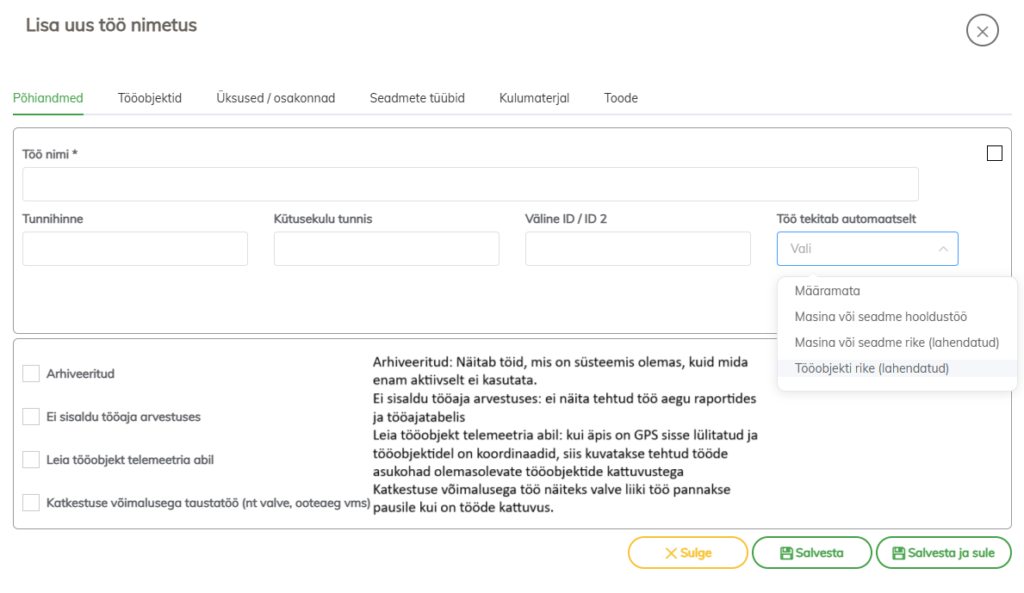
- Sisesta töö nimetus ja teised nõutud andmed (nt tunnitasu, Väline ID/ID2 jne).
- Väline ID on näiteks raamatupidamisega seostamiseks kasutatav tunnus
- Tunnused
- Arhiveeritud: Näitab töid, mis on süsteemis olemas, kuid mida enam aktiivselt ei kasutata.
- Ei sisaldu tööaja arvestuses: ei näita tehtud töö aegu raportides ja tööajatabelis
- Leia tööobjekt telemeetria abil: kui äpis on GPS sisse lülitatud ja tööobjektidel on koordinaadid, siis kuvatakse tehtud tööde asukohad olemasolevate tööobjektide kattuvustega
- Katkestuse võimalusega töö näiteks valve liiki töö pannakse pausile kui on tööde kattuvus.
- TAB/sakkide all saad luua seoseid vt punkt 6
- Vajuta „Salvesta ja sule“.
3.2. Failist importimine
- Klõpsa nupule „Lisa failist“.
- Laadi üles sobiv fail (nt Excel), mis sisaldab tööde nimetusi ja nende seadeid.
- Järgi süsteemi juhiseid failis olevate andmete sobitamiseks.
- Kohustuslikud väljad: “Töö nimi”
4. Töö nimetuse muutmine
- Klõpsa tabelis soovitud töö nimetuse real.
- Avanevas aknas muuda soovitud andmeid:
- Tunnitasu või kütusekulu.
- Tööobjekti, osakonna või seadme tüübi seosed.
- Märgi vajadusel arhiveerituks, kui seda tööd enam ei kasutata või kustuta kui soovid.
- Vajuta „Salvesta ja sule“.
5. Andmete eksportimine
- Kasuta tabeli paremas ülanurgas olevat ekspordi nuppu (Exceli või PDF-i ikoon), et salvestada kõik tööde nimed koos parameetritega. Admeid saada saata lehelt ka emaili ikooni kaudu e-kirjaga
6. Seotud valikute kuvamine planeerimisel ja töö tegemisel
- Administraatorina saad määrata, millised valikud kuvatakse planeerimise ja tööde registreerimise ajal.
- Lisa seosed TAB/sakkide valiku all, näiteks:
- Tööobjektid: Valikud, mis seotakse konkreetse tööga.
- Osakonnad: Millises osakonnas või üksuses tööd tehakse.
- Seadmete tüübid: Seadmed, mida selle töö puhul kasutatakse.
- Kulutüübid ja materjalid: Erinevad ressursid, mida töö vajab.
- Näiteks:
- Kui töö on seotud kindla tööobjektiga, kuvatakse planeerimisel ainult selle objekti tööd.
- Seadmete tüübi või osakonna piirangud tagavad, et ainult sobivad valikud on nähtavad.
7. Kustutamine
- Kui töö nimetust enam ei vajata, saad selle kustutada, vajutades „Kustuta“.
- NB! Kui tööd on juba seotud andmetega (nt tehtud tööde aruannetes), siis soovitame selle arhiveerida.